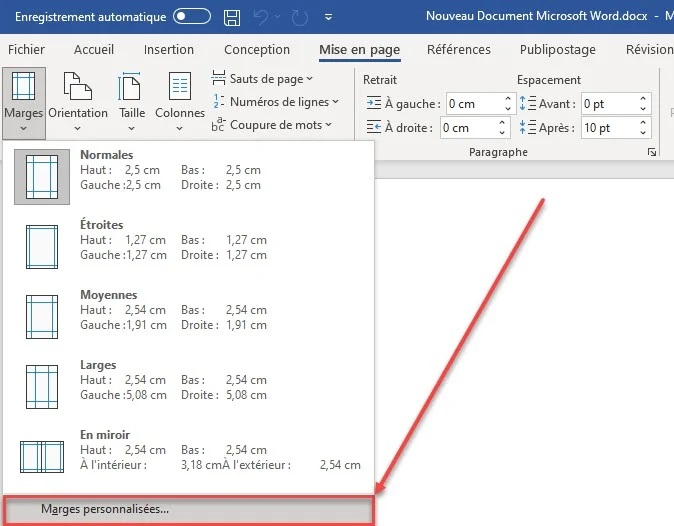
Latex Gardé Numéro De Page En Réduisant Les Marges
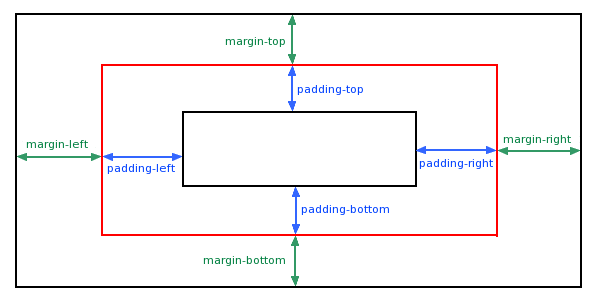
Ah, LaTeX! Le simple fait de penser à ce logiciel évoque souvent des images de documents magnifiquement formatés et d'expressions mathématiques élégantes. Mais soyons honnêtes, la gestion des numéros de page et des marges peut parfois s'avérer un peu... frustrante. Heureusement, il existe des moyens astucieux d'optimiser la disposition de vos documents, notamment en jouant avec les marges pour garder votre numéro de page là où vous le souhaitez. C'est particulièrement utile pour les thèses, les rapports volumineux, ou même les présentations soignées.
Le but principal de cette technique est d'éviter que votre numéro de page ne soit tronqué ou ne chevauche d'autres éléments de votre document. Imaginez-vous : vous avez passé des heures à peaufiner votre introduction, et là, le numéro de page se retrouve à moitié coupé par le bord inférieur de la feuille! C'est là que l'ajustement des marges entre en jeu. Non seulement cela améliore l'esthétique de votre document, mais cela garantit également une lisibilité optimale.
L'approche la plus courante implique l'utilisation du package geometry. Ce package offre une flexibilité incroyable pour contrôler les marges de votre document. Vous pouvez définir la marge supérieure, inférieure, gauche et droite avec une précision millimétrique. Par exemple, vous pourriez utiliser une commande comme \usepackage[margin=1in]{geometry} pour définir toutes les marges à 1 pouce. Une autre variante consiste à ajuster uniquement la marge inférieure, ce qui est souvent suffisant pour résoudre les problèmes de numérotation.
Must Read
Alors, comment vous y prendre concrètement? Tout d'abord, assurez-vous d'avoir le package geometry inclus dans le préambule de votre document. Ensuite, expérimentez avec différentes valeurs pour la marge inférieure. Utilisez la commande \usepackage[bottom=1.2in]{geometry} (ou une valeur qui vous convient) pour augmenter la marge inférieure. Compilez votre document et vérifiez si le numéro de page est correctement positionné. N'hésitez pas à itérer jusqu'à obtenir le résultat souhaité!
Un autre conseil important : veillez à ce que vos ajustements de marges ne compromettent pas la cohérence globale de votre document. Gardez un œil sur l'équilibre visuel et assurez-vous que le texte ne semble pas trop "serré" ou trop "lâché". Rappelez-vous que l'objectif est d'améliorer la présentation sans sacrifier la lisibilité. Pensez ergonomie.

En résumé, jongler avec les marges pour garder votre numéro de page bien visible est une compétence précieuse en LaTeX. Grâce au package geometry et à quelques expérimentations, vous pouvez facilement optimiser la disposition de vos documents et éviter les frustrations liées à une numérotation maladroite. Alors, lancez-vous et donnez à vos documents LaTeX l'apparence professionnelle qu'ils méritent!
Pour aller plus loin, vous pouvez explorer les options avancées du package geometry, comme la définition de marges différentes pour les pages paires et impaires (idéal pour la reliure). Les possibilités sont vastes, et la documentation est votre amie!