Libreoffice Enlever Numero Page Page De Garde

Ah, LibreOffice. Notre fidèle compagnon pour rédiger des mémoires, des romans, et même ces satanées lettres administratives qu'on repousse toujours à demain. Mais avouons-le, parfois, il nous teste. Notamment avec cette fameuse page de garde et ces numéros de page qui s'obstinent à apparaître là où on ne les souhaite pas. Pas de panique ! On va débroussailler ça ensemble, avec une méthode simple et efficace.
L'art de la Section : Diviser pour mieux régner
Le secret, mes amis, réside dans la gestion des sections. Imaginez votre document comme un gâteau. La page de garde est une part distincte, qu’on peut traiter différemment du reste. Pour cela, il faut la séparer du reste du document grâce à un saut de section.
Comment faire ? C'est simple comme bonjour. Placez votre curseur à la fin de votre page de garde. Ensuite, allez dans l'onglet "Insertion", puis choisissez "Saut manuel". Dans la fenêtre qui s'ouvre, sélectionnez "Saut de section" et "Page suivante". Et voilà, votre document est désormais divisé en deux sections bien distinctes.
Must Read
Désactiver les Numéros de Page : Mission Possible
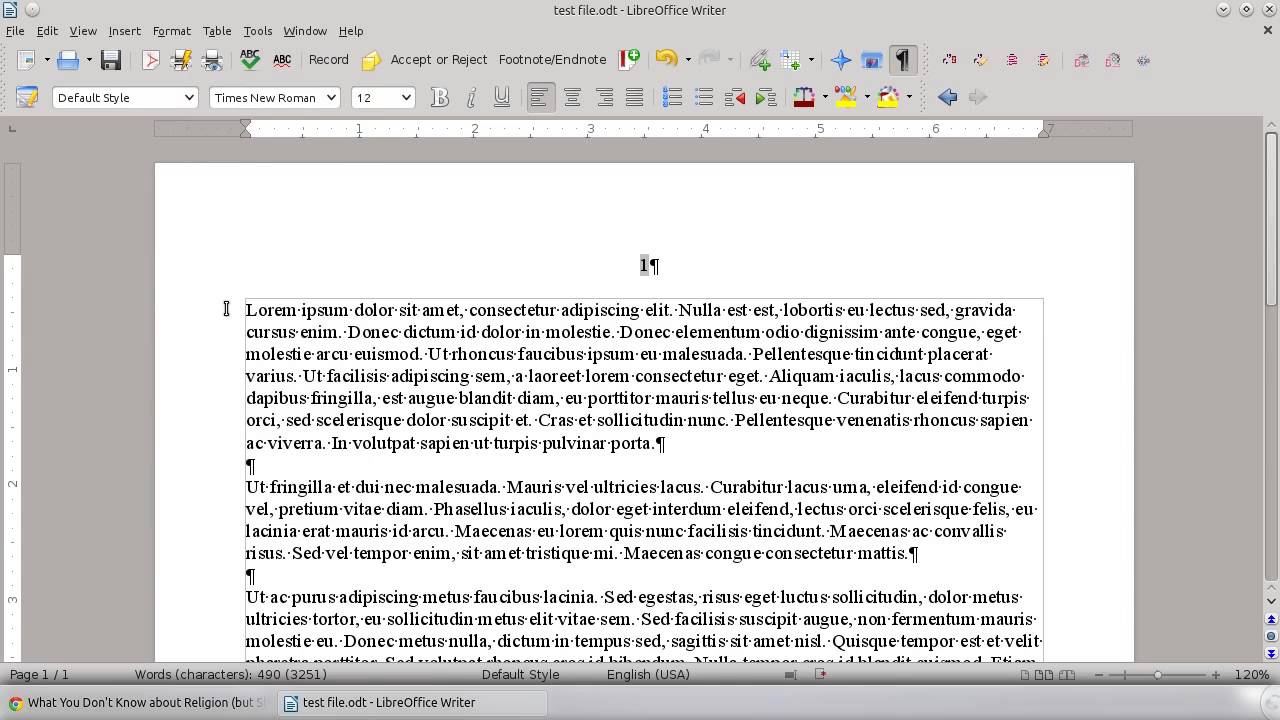
Maintenant, place au cœur du problème : supprimer ces numéros de page indésirables. Double-cliquez dans le pied de page (ou l'en-tête, selon où se trouvent vos numéros) de la deuxième section (celle qui commence après votre page de garde). Vous allez activer la modification de cette zone.
Repérez l'option "Lier au précédent" ou quelque chose d'approchant (ça peut varier légèrement selon votre version de LibreOffice). Désactivez-la impérativement ! Ceci dit à LibreOffice que cette section est indépendante de la précédente en ce qui concerne les pieds de page et en-têtes.
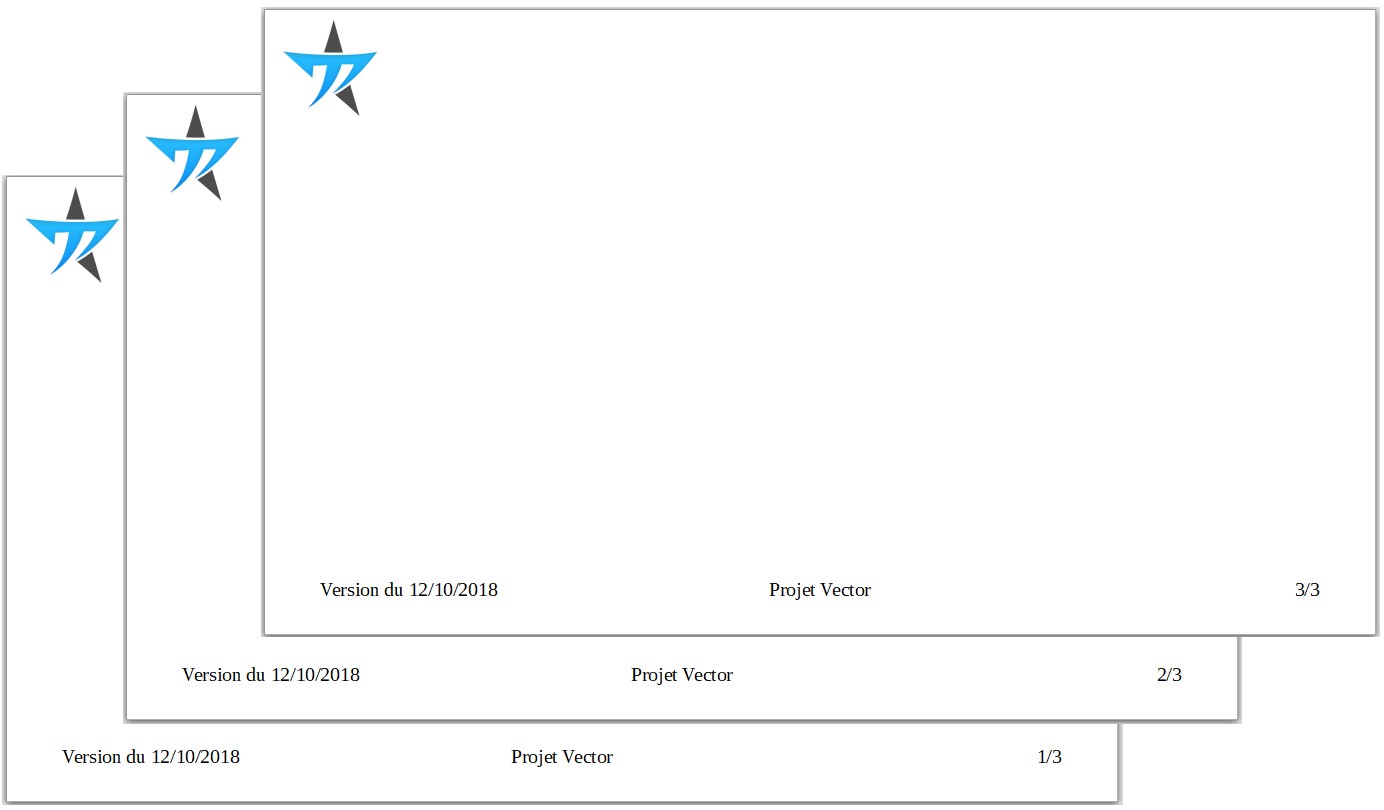
Enfin, supprimez le numéro de page dans la première section (votre page de garde). Miracle ! Les numéros de page disparaissent de votre page de garde, tout en restant bien sagement présents dans le reste de votre document. Comme par magie !
Quelques Astuces de Pro (Ou Presque)
Pour les plus perfectionnistes d'entre nous, voici quelques astuces bonus :

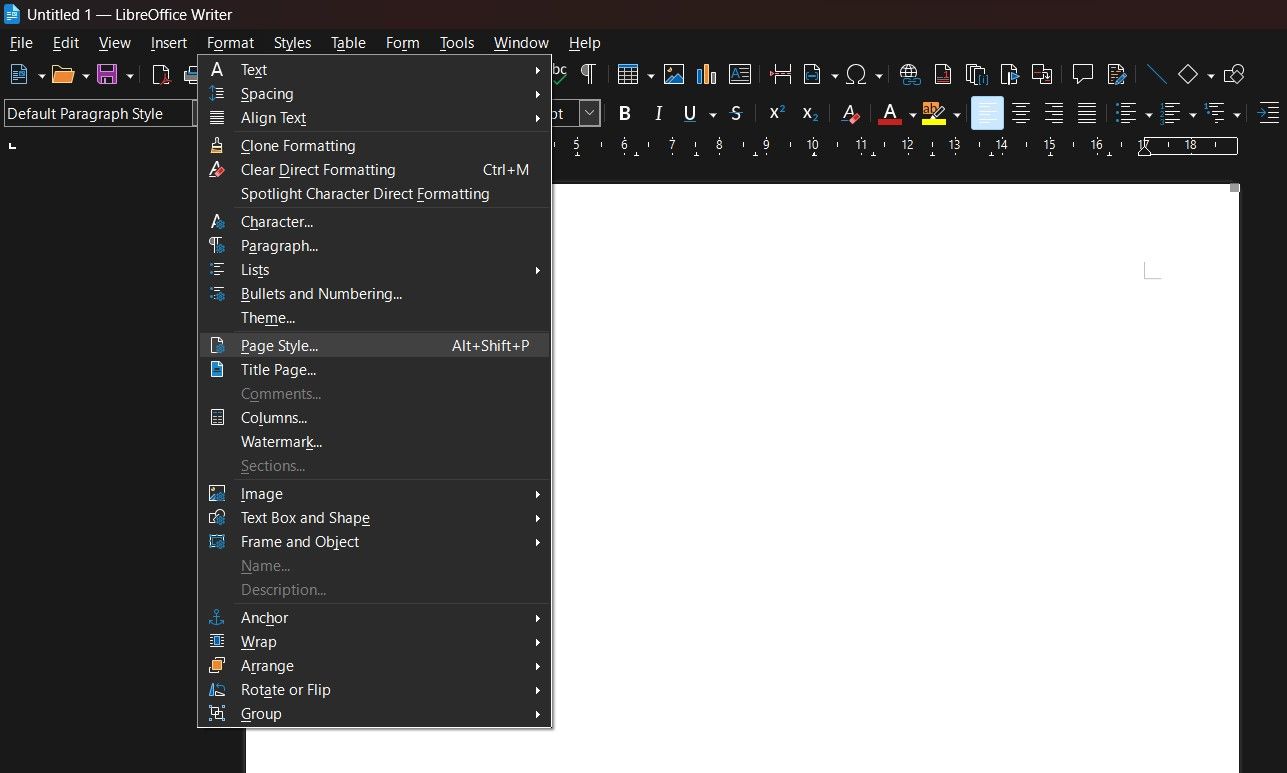
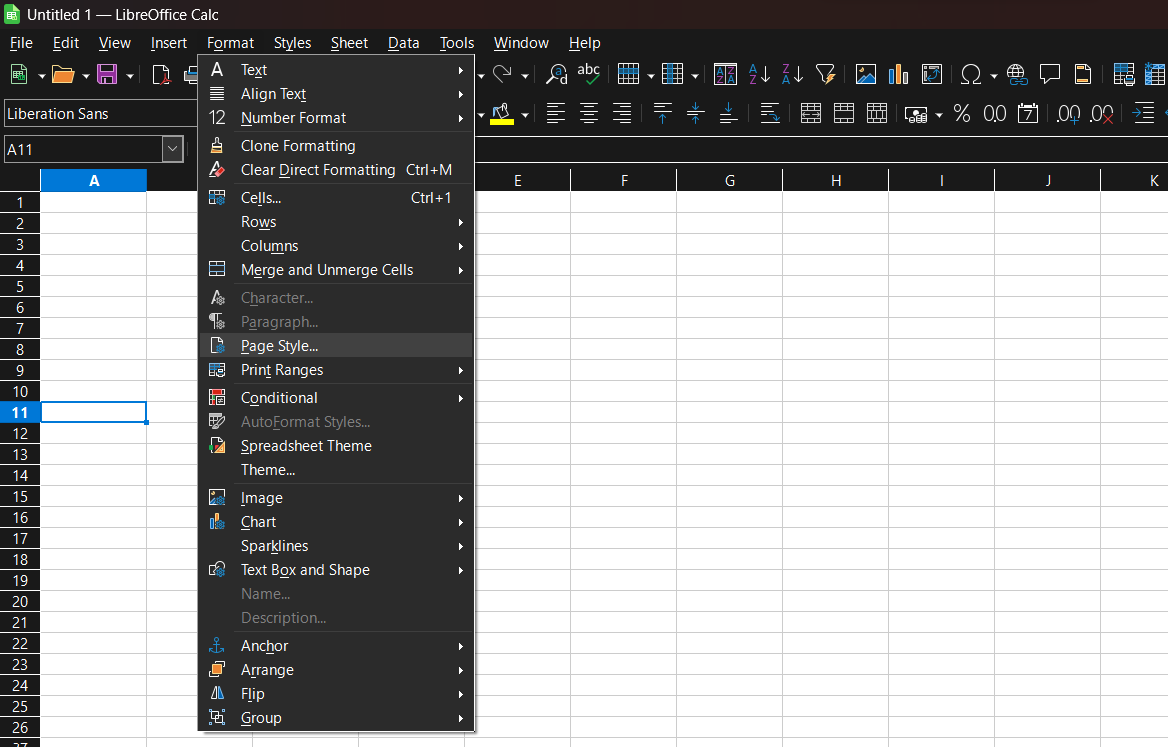
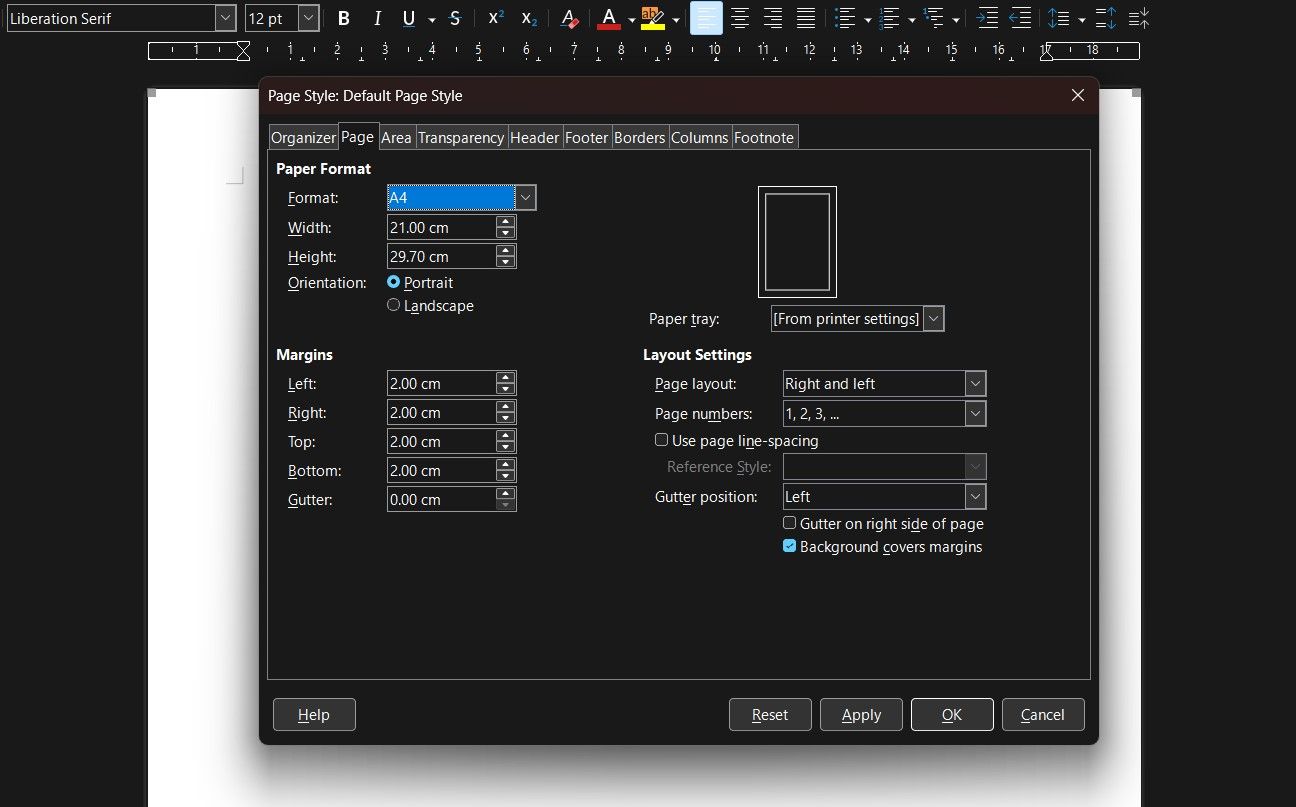
- Styles de page : Explorez les styles de page. Ils permettent de définir précisément l'apparence de chaque section. Vous pouvez créer un style "Page de Garde" sans numérotation, par exemple.
- Redémarrer la numérotation : Si vous voulez que votre document commence à la page 1 après la page de garde, c'est possible ! Dans le pied de page de la deuxième section, faites un clic droit sur le numéro de page, puis choisissez "Formater le numéro de page". Là, vous pourrez spécifier un numéro de départ.
- Les raccourcis clavier : Devenez un ninja de LibreOffice en apprenant quelques raccourcis clavier utiles. Ça vous fera gagner un temps précieux.
Et pour la petite anecdote culturelle : saviez-vous que la page de garde a une longue histoire ? Initialement, elle servait à protéger le contenu d'un livre pendant le transport. Aujourd'hui, elle est surtout une question d'esthétique et de présentation. Un peu comme choisir le bon filtre Instagram pour une photo réussie !
En bref : Sections, liens désactivés, et styles de page sont vos meilleurs alliés. N'ayez plus peur de LibreOffice !
Alors, la prochaine fois que vous vous battrez avec ces numéros de page récalcitrants, souvenez-vous de ce petit guide. C'est un peu comme apprendre une nouvelle recette de cuisine : au début, ça semble compliqué, mais une fois qu'on a compris les bases, on se lance avec confiance. Et finalement, on se demande comment on faisait avant. Simplifier un document LibreOffice, c'est aussi simplifier un peu sa journée. Et ça, ça n'a pas de prix. Bon courage !