Libreoffice Inserer Page De Garde Non Indexée

Ah, les joies de la mise en page ! On pense souvent que c'est fastidieux, mais créer une belle page de garde, c'est un peu comme offrir un cadeau à vos lecteurs avant même qu'ils n'ouvrent votre document. Avec LibreOffice, c'est super simple d'insérer une page de garde non indexée, c'est-à-dire qu'elle n'apparaîtra pas dans votre table des matières. C'est parfait pour donner une touche professionnelle et laisser une première impression mémorable ! Et le plus beau, c'est qu'on peut faire preuve de créativité !
L'avantage principal d'une page de garde non indexée, c'est son indépendance. Elle vit sa propre vie, sans perturber la numérotation des pages de votre document principal, ni encombrer votre table des matières. Imaginez : un rapport impeccable, un mémoire soigné, ou même un roman auto-édité avec une page de couverture digne d'une grande maison d'édition. C'est un petit détail qui fait toute la différence ! De plus, LibreOffice propose des modèles pré-conçus que vous pouvez facilement adapter à vos besoins.
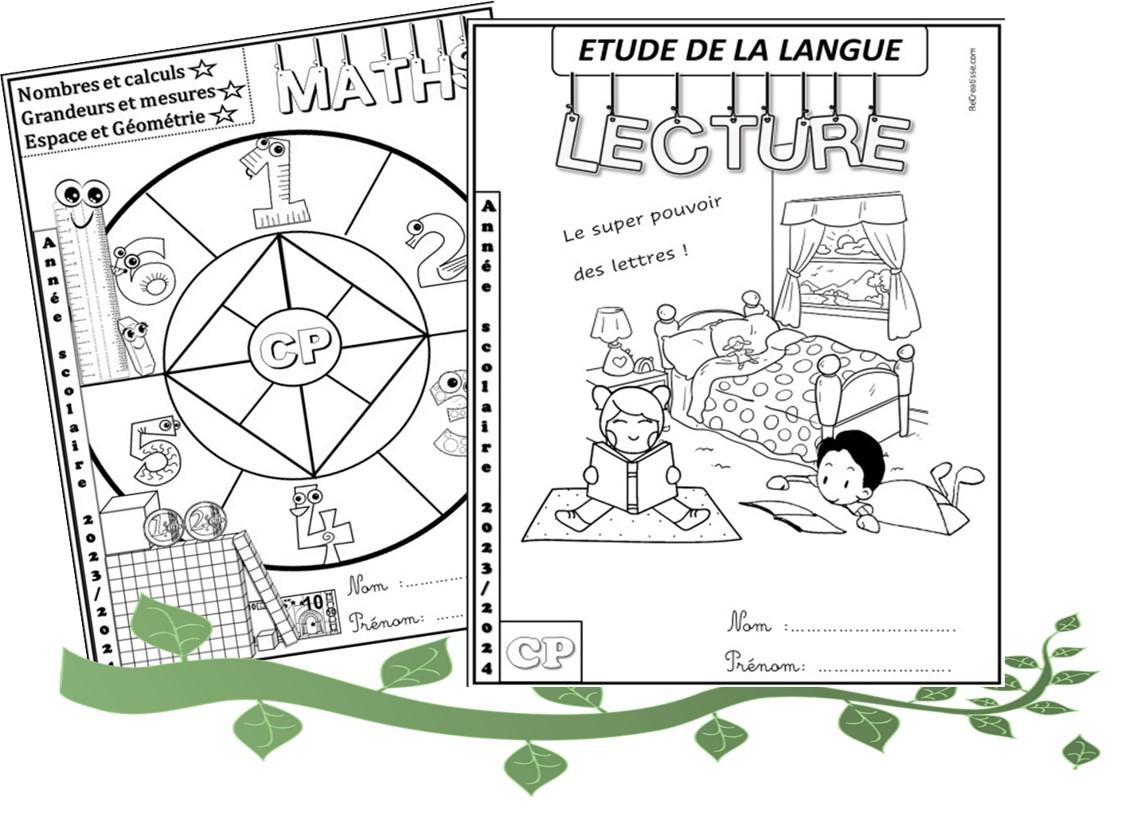
Maintenant, parlons inspiration ! Vous pourriez utiliser une photo percutante en lien avec le sujet de votre document. Pensez aux couleurs, à la typographie... Une page de garde peut être épurée et minimaliste, ou au contraire, riche et décorative. Pour un mémoire universitaire, une page sobre avec le titre, votre nom et la date suffira. Pour un recueil de poèmes, laissez libre cours à votre imagination ! Expérimentez avec des textures, des illustrations... N'ayez pas peur d'oser !
Must Read
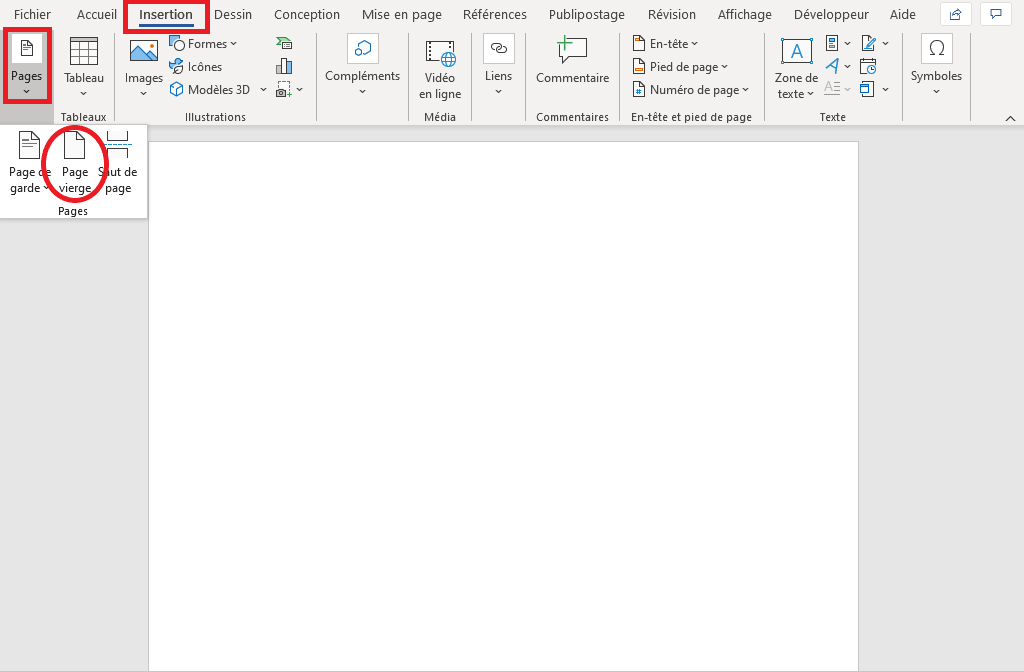
Voici comment faire, étape par étape. Dans LibreOffice Writer, allez dans le menu Insertion puis choisissez Page de Garde. Vous verrez alors différents modèles. Sélectionnez celui qui vous plaît le plus, ou optez pour "Aucun" si vous voulez partir de zéro. Ensuite, personnalisez les champs : titre, sous-titre, auteur... Pour vous assurer qu'elle ne soit pas indexée, vérifiez les propriétés de la page (clic droit sur la page, puis "Propriétés de la page") et assurez-vous qu'elle n'est pas incluse dans l'indexation.
Un petit conseil supplémentaire : utilisez des polices de caractères lisibles et harmonieuses. Évitez les couleurs trop criardes qui pourraient fatiguer l'œil. Pensez à la cohérence visuelle avec le reste de votre document. Votre page de garde doit donner le ton, mais elle doit aussi s'intégrer naturellement à l'ensemble. Une bonne page de garde, c'est comme un beau cadre pour une œuvre d'art !

N'oubliez pas, la page de garde est la première impression de votre travail. Alors, amusez-vous, soyez créatifs, et faites en sorte qu'elle soit à la hauteur de vos ambitions ! LibreOffice vous donne les outils, à vous de jouer !
Enfin, pensez à enregistrer votre document au format .odt pour conserver tous les paramètres de mise en page que vous avez soigneusement configurés. Et voilà, vous êtes prêt à impressionner vos lecteurs !