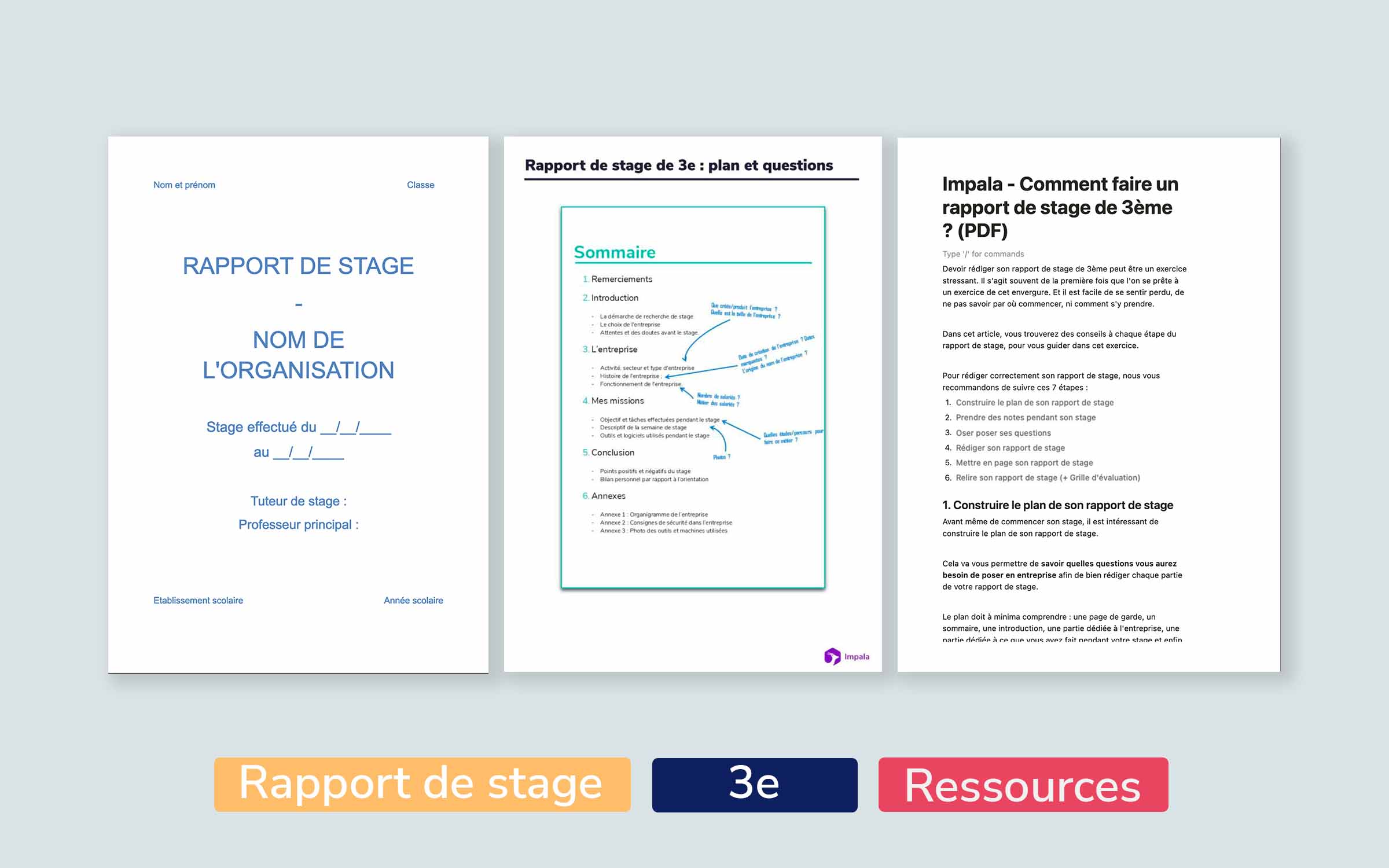
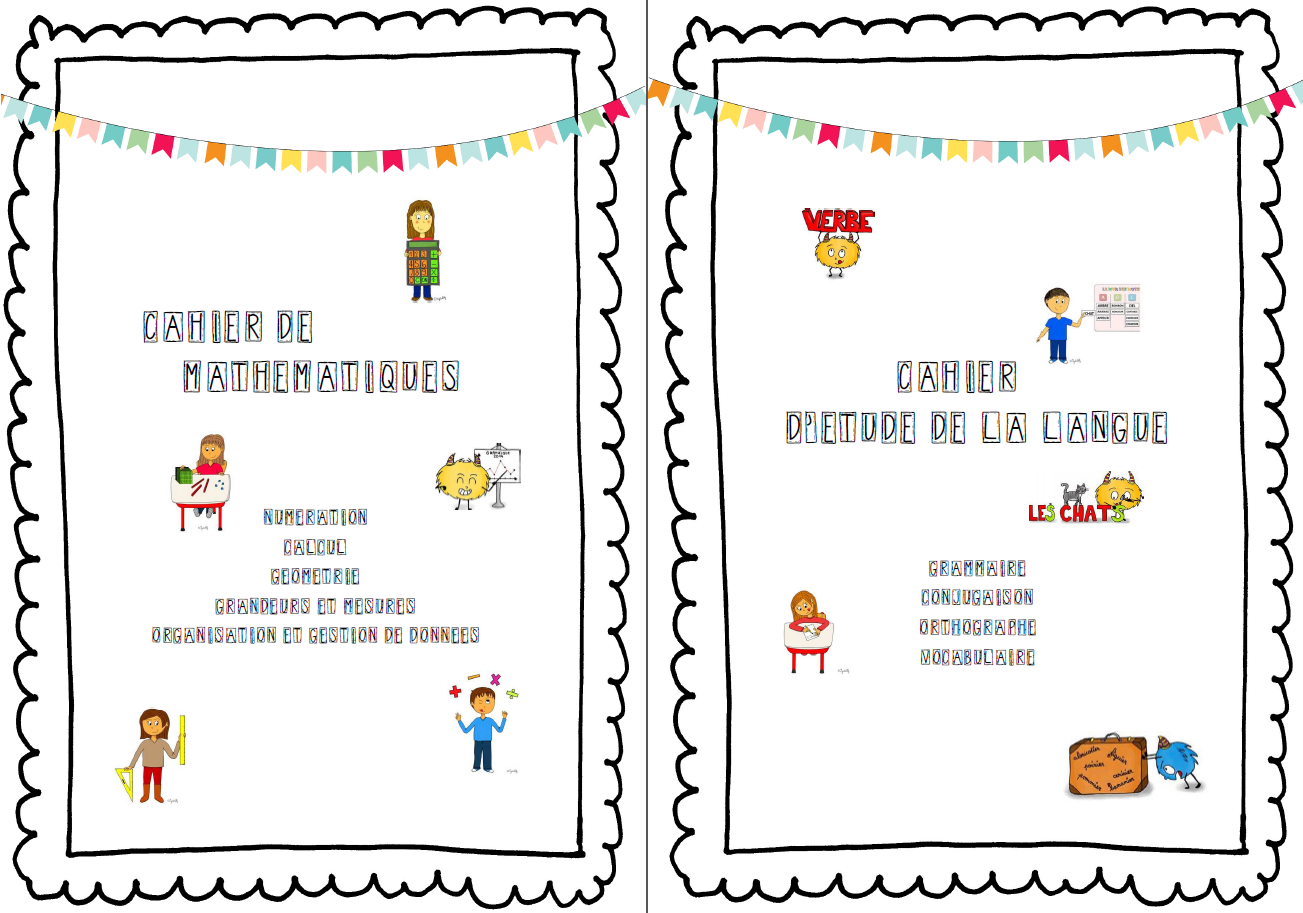
Libreoffice Modele De Page De Garde

Ah, les modèles de page de garde dans LibreOffice! C'est un peu comme avoir une garde-robe remplie de robes de soirée étincelantes, mais vous ne savez jamais laquelle choisir pour aller acheter du pain. Mais pas de panique! On va explorer ça ensemble, à la cool.
L'Aventure Commence: À l'Abordage des Modèles!
Imaginez-vous, vous avez un document à rendre. Un mémoire sur la vie secrète des écureuils, un rapport sur le dernier pot de départ au bureau, ou même une lettre d'amour enflammée à votre grille-pain (oui, ça arrive!). Et là, le trou noir: comment faire une page de garde qui claque? C'est là que LibreOffice entre en scène, avec son arsenal de modèles préfabriqués. C'est comme avoir un assistant personnel qui a déjà préparé 20 options différentes pour votre présentation.
La Chasse au Modèle Parfait
Ouvrez LibreOffice Writer, respirez profondément, et cliquez sur "Fichier" puis "Nouveau" et enfin "Modèles". Un monde de possibilités s'offre à vous. Des designs épurés, des motifs baroques dignes de Versailles, des trucs tellement abstraits qu'on dirait une explosion de peinture dans un atelier d'art. C'est un peu comme chercher le parfum parfait dans une parfumerie. On teste, on hésite, on se dit "peut-être celui-là?", et finalement, on trouve LA perle rare.
Must Read
Attention cependant! Tous les modèles ne se valent pas. Certains sont magnifiques, d'autres... disons qu'ils méritent un petit lifting. Mais c'est le jeu! L'important est de trouver celui qui correspond le mieux à l'esprit de votre document. Un mémoire sur les écureuils? Peut-être un modèle avec des feuilles d'automne discrètes. La lettre d'amour au grille-pain? Là, on peut se lâcher sur le rouge passion et les polices calligraphiques!
Customisation: Votre Touche Personnelle!
Une fois votre modèle choisi, ne vous contentez pas de le laisser tel quel! C'est comme acheter une voiture neuve et ne jamais mettre de musique. Changez les couleurs, les polices, ajoutez votre nom en lettres dorées (pourquoi pas?). LibreOffice vous donne les clés pour transformer ce modèle générique en une œuvre d'art unique et personnelle.

N'ayez pas peur d'expérimenter! Si vous faites une bêtise, la touche "Ctrl+Z" est votre meilleure amie. C'est comme avoir un bouton "retour dans le passé" pour éviter les catastrophes. Et puis, après tout, c'est en faisant des erreurs qu'on apprend, non? Enfin, c'est ce que je me dis quand je rate ma mayonnaise.
Astuce de pro: Utilisez des images de haute qualité. Une photo floue donne l'impression que votre document a été imprimé sur une vieille photocopieuse dans les années 80. Et personne ne veut ça! Sauf peut-être si vous faites un document sur les années 80, évidemment.

N'oubliez pas les informations essentielles : votre nom, le titre du document, la date, et éventuellement le logo de votre entreprise ou de votre école. C'est comme mettre les phares sur votre voiture: c'est pas forcément fun, mais c'est indispensable.
Le Mot de la Fin (Avant la Prochaine Aventure!)
Voilà, vous êtes maintenant un expert en modèles de page de garde LibreOffice! Vous pouvez affronter n'importe quel document avec une confiance inébranlable. Alors, à vos claviers, et que la créativité soit avec vous! Et souvenez-vous, même si votre page de garde n'est pas parfaite, l'important, c'est le contenu. Enfin, c'est ce que je me dis quand je reçois une carte de vœux mal orthographiée, mais pleine d'amour.
"La perfection est atteinte, non pas lorsqu'il n'y a plus rien à ajouter, mais lorsqu'il n'y a plus rien à retirer." - Antoine de Saint-Exupéry (et peut-être aussi le dieu des pages de garde LibreOffice)

![[Docx] Modele page de garde rapport de stage word](https://4.bp.blogspot.com/-qsFTsOmjK3g/VF_cZtdd15I/AAAAAAAACJ4/czP2AEXuh18/w1200-h630-p-k-no-nu/modele+page+de+garde+gratuit+word.PNG)