Libreoffice Writer Bas De Page Annuler Page De Garde

Salut à tous les amis de la bureautique ! Vous connaissez LibreOffice Writer, l'alternative gratuite à Word ? Super ! Aujourd'hui, on va parler de trois petits trucs qui peuvent vous sauver la mise : le bas de page, comment annuler une action (parce qu'on fait tous des bêtises !) et enfin, comment se débarrasser de cette fameuse page de garde qu'on n'a pas réussi à maîtriser.
Le Bas de Page, Votre Allié Discret
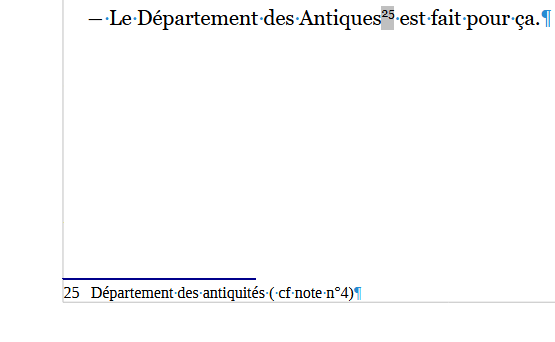
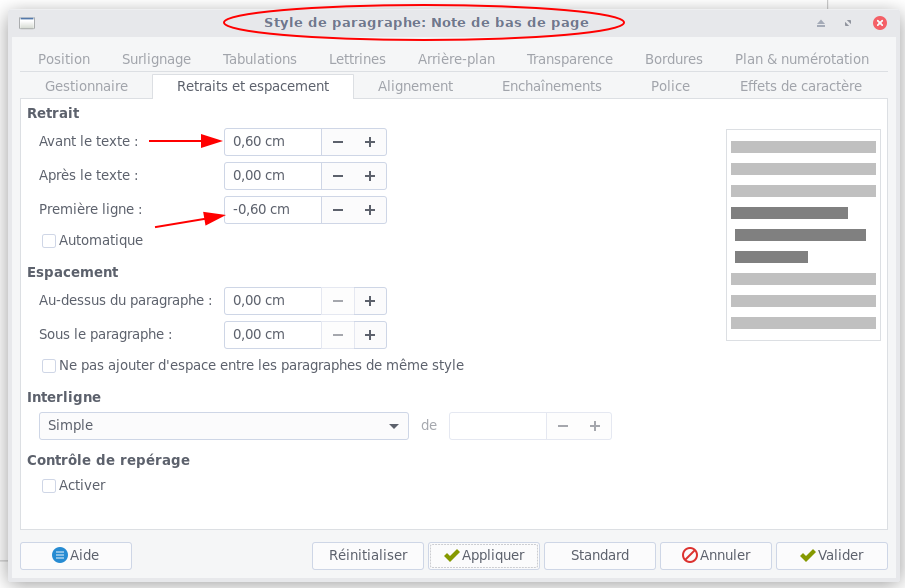
Le bas de page, c'est un peu comme le sel dans un plat : on ne le voit pas forcément, mais il fait toute la différence ! Imaginez que vous écrivez un long rapport, ou même une thèse. Sans numéro de page, c'est la catastrophe assurée ! Avec le bas de page, vous pouvez facilement ajouter des numéros, le nom de votre entreprise, la date… Bref, toutes les informations essentielles pour organiser vos documents. Pensez-y, c'est comme mettre une petite étiquette sur chaque dossier pour ne plus jamais vous perdre ! C'est indispensable pour la clarté et le professionnalisme.
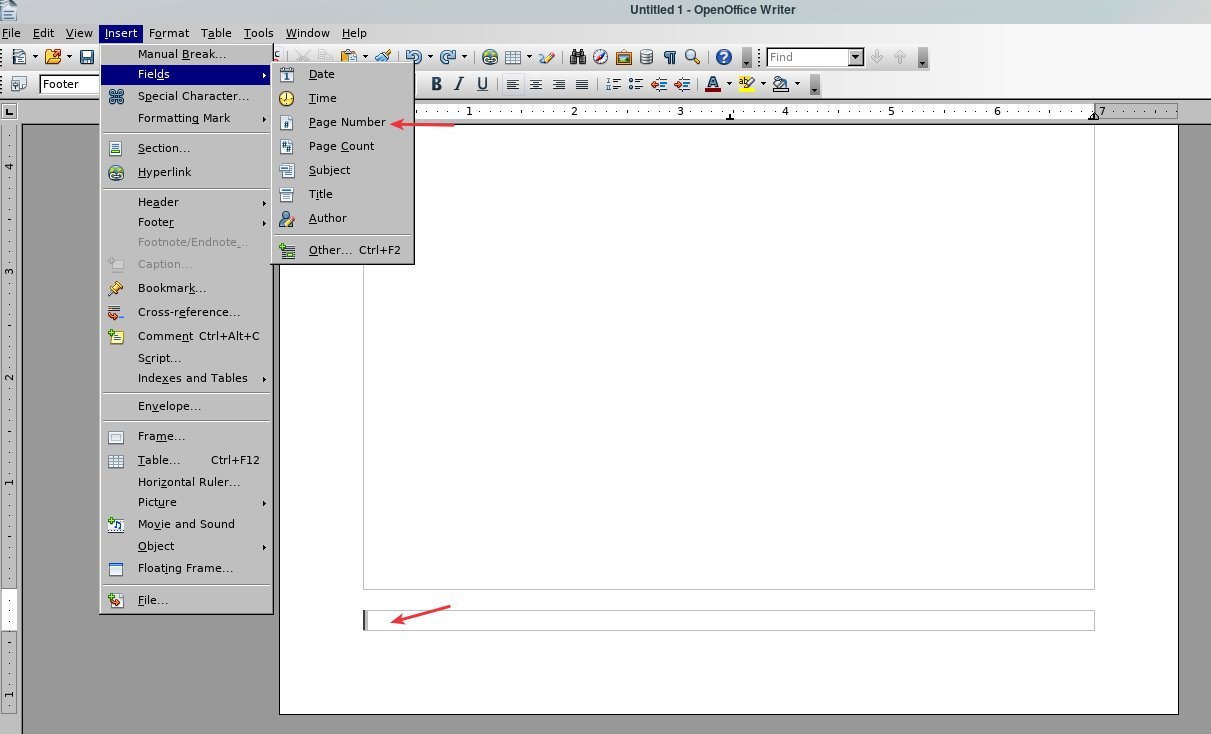
Pour l'insérer, rien de plus simple ! Allez dans "Insertion" puis "Bas de page" et choisissez le style qui vous plaît. Vous pouvez même le personnaliser à l'infini !
Must Read
"Annuler" : Votre Meilleur Ami en Cas de Panique
Qui n'a jamais fait une erreur monumentale en tapant sur son clavier ? Moi la première ! Heureusement, il existe la fonction "Annuler". C'est comme un bouton magique qui vous permet de revenir en arrière et d'effacer les dégâts. Vous avez supprimé un paragraphe entier par inadvertance ? Pas de panique, "Annuler" est là !
Pour annuler une action, vous pouvez soit cliquer sur la petite flèche courbée en haut à gauche de votre écran (elle est bien pratique, elle!), soit utiliser le raccourci clavier : Ctrl + Z (ou Cmd + Z sur Mac). C'est tellement simple que même votre grand-mère pourrait le faire ! (Enfin, peut-être avec un peu d'aide quand même...).

Adieu Page de Garde Rebelle !
La page de garde… parfois elle est notre amie, parfois notre ennemie jurée. Si vous avez créé une page de garde qui ne vous convient pas, ou que vous voulez simplement la supprimer, voici la solution. C'est souvent plus facile qu'on ne le pense !
Si c'est une page vide, vérifiez qu'il n'y a pas de sauts de section cachés. Affichez les caractères non imprimables (petit bouton avec un "¶") pour les voir et supprimez-les. Si c'est une page avec du contenu, sélectionnez tout le contenu de la page (Ctrl+A dans la page) et appuyez sur la touche "Suppr". C'est tout !
Autre option, si c'est vraiment une page de garde créée avec un modèle spécifique de Writer, regardez dans "Format" puis "Page". Dans l'onglet "Organiseur", vous pourriez avoir la possibilité de supprimer le style de page associé à votre page de garde. Un peu plus technique, mais ça peut marcher !
Voilà, vous êtes maintenant un pro des bas de page, de l'annulation et de la suppression de pages de garde récalcitrantes dans LibreOffice Writer. Alors, à vos claviers et bonne rédaction !



![numérotation des notes de bas de page [résolu] - Français - Ask LibreOffice](https://ask.libreoffice.org/uploads/asklibo/original/3X/0/f/0fec3d7dde7dd76efec2f6ea8aff6be792b007b2.png)