Libreoffice Writer Page De Garde

Okay, imagine this: c'est la veille de la remise de mon mémoire. La pression monte, le café coule à flots et... BOUM! Je réalise que ma page de garde ressemble à une vieille affiche de cirque. Franchement, un désastre. Heureusement, LibreOffice Writer est là, tel un chevalier blanc (euh, plutôt un lutin du logiciel libre, mais vous voyez l'idée!).
Alors, parlons de cette fameuse page de garde. C'est un peu la carte de visite de votre document, le premier contact avec votre lecteur. C'est crucial, donc autant faire bonne impression. On ne veut pas effrayer le jury avec une mise en page digne des années 90, n'est-ce pas ? Absolument pas!
Pourquoi s'embêter avec une page de garde dans LibreOffice Writer?
Bonne question! Parce que, soyons honnêtes, un document sans page de garde, c'est comme un gâteau sans glaçage. Ça se mange, certes, mais c'est quand même moins fun. Une belle page de garde, ça donne un côté professionnel à votre travail, ça permet d'organiser clairement les informations essentielles (titre, auteur, date, etc.) et, soyons fous, ça peut même vous donner confiance en vous! (oui, oui, ça marche!).
Must Read
Et avec LibreOffice Writer, c'est étonnamment facile. Pas besoin d'être un pro du design! On peut utiliser des modèles prédéfinis, ou créer sa propre page de garde de A à Z. C'est vous le chef!
Comment créer une page de garde qui claque?
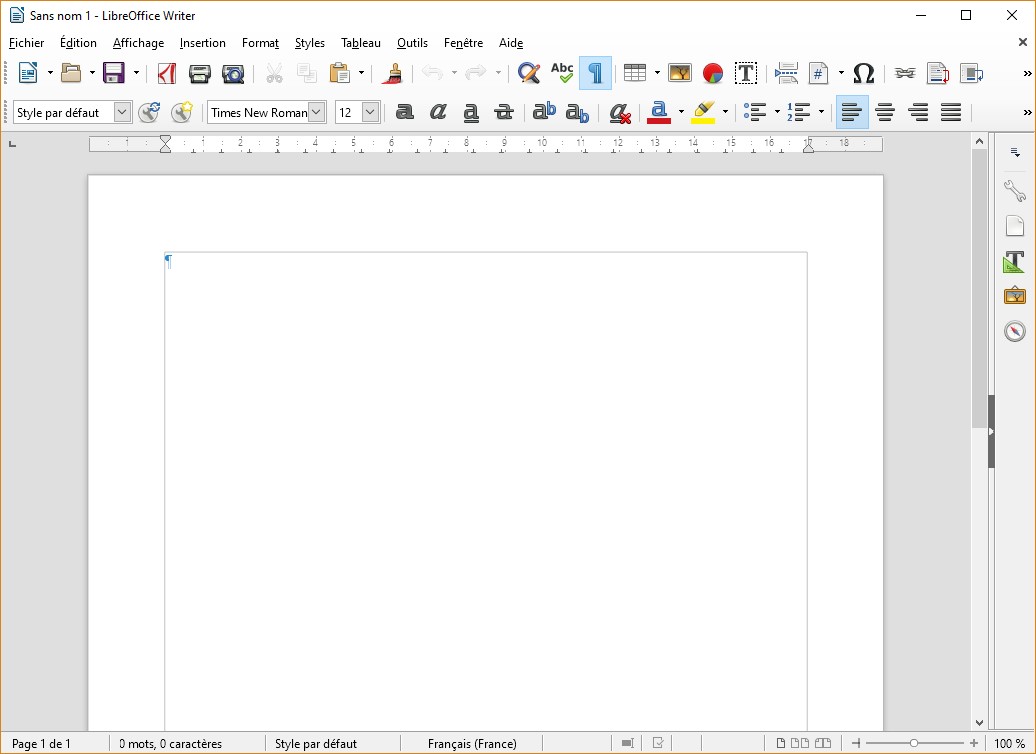
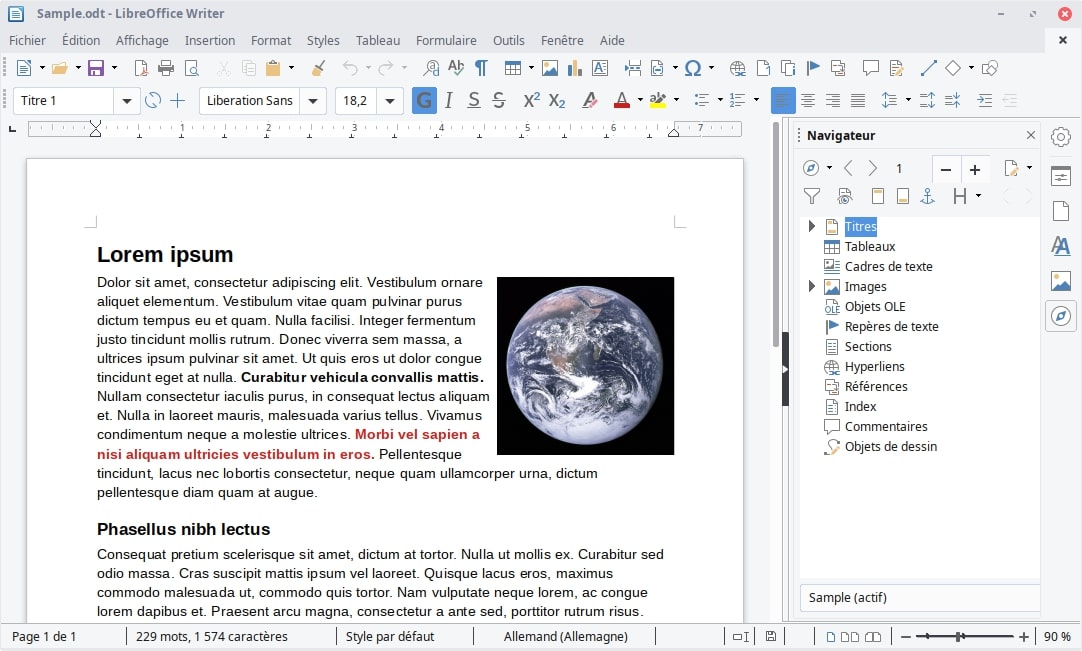
Plusieurs options s'offrent à vous. La plus simple? Les modèles. LibreOffice Writer en propose déjà quelques-uns. Pour y accéder, faites: Fichier > Nouveau > Modèles. Là, vous fouillez un peu et vous trouverez peut-être votre bonheur. Si un modèle vous plaît, vous le modifiez à votre sauce: vous changez les couleurs, les polices, les images... Bref, vous le personnalisez! Ne vous contentez pas d'un copier-coller bête et méchant. Ce serait dommage.

Autre option, plus "DIY": la création d'une page de garde from scratch. C'est plus long, mais c'est aussi plus gratifiant. Vous pouvez insérer une image de fond (attention à la qualité et aux droits d'auteur!), ajouter des zones de texte pour le titre, votre nom, etc. Utilisez les outils de mise en page de Writer pour aligner, centrer, embellir le tout. N'hésitez pas à jouer avec les polices de caractères. Une belle typographie, ça peut faire toute la différence! Petit conseil: ne surchargez pas la page. La simplicité est souvent la clé. Et évitez les Comic Sans MS, s'il vous plaît!
Un petit truc en passant: utilisez les styles! Ça vous permettra de modifier facilement la mise en forme de toute votre page de garde en un clin d'œil. C'est un peu technique au début, mais ça vaut le coup de s'y pencher.

Et voilà! Avec un peu d'imagination et quelques clics, vous pouvez transformer votre page de garde en une œuvre d'art (enfin, presque!). Plus d'excuses pour présenter un document bâclé. LibreOffice Writer est votre allié. À vous de jouer!
Alors, prêt à impressionner le monde avec vos talents de designer de pages de garde?