Mettre 2 Pages De Gardes Dans Un Même Document Worf
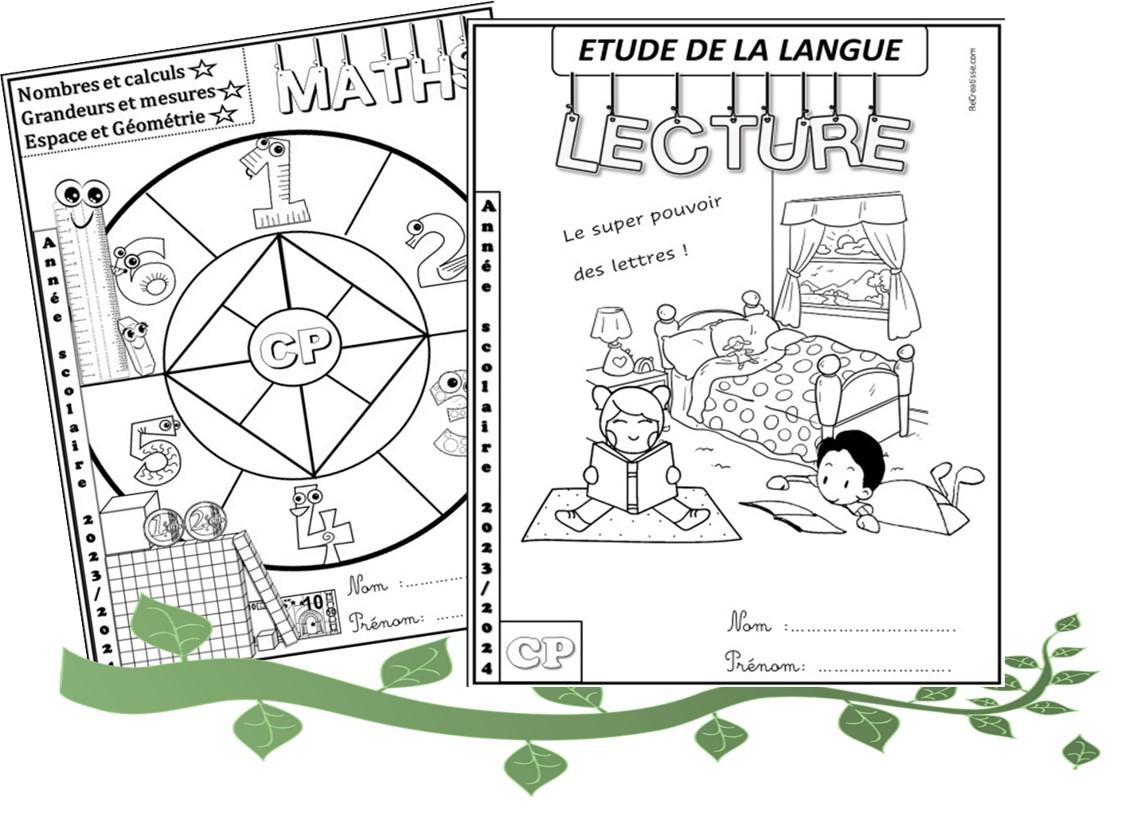
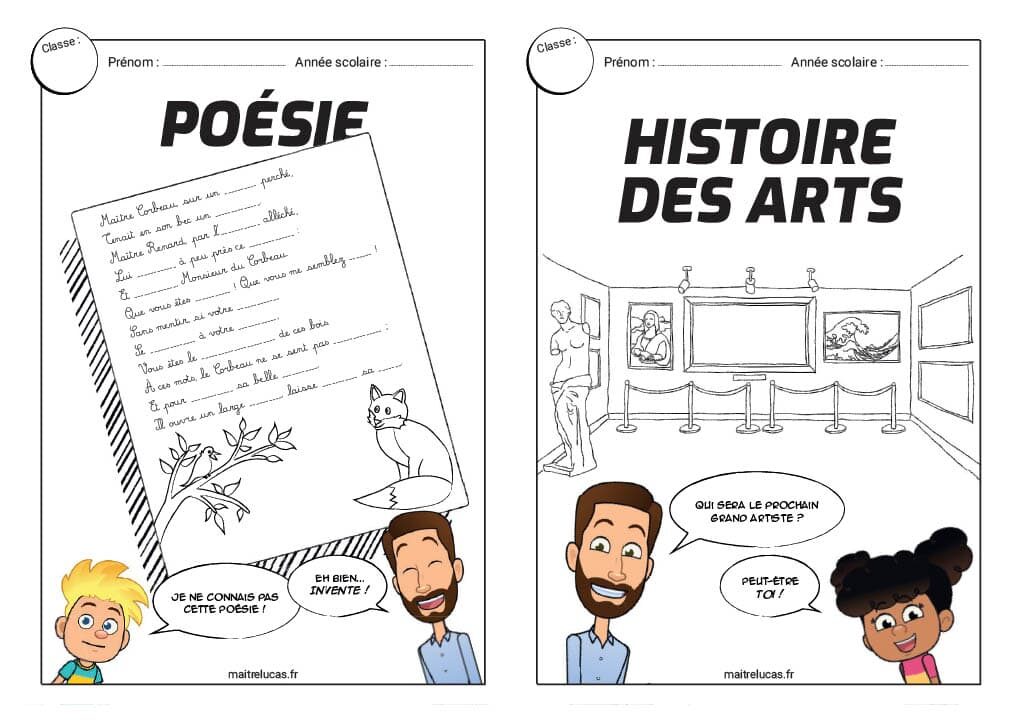
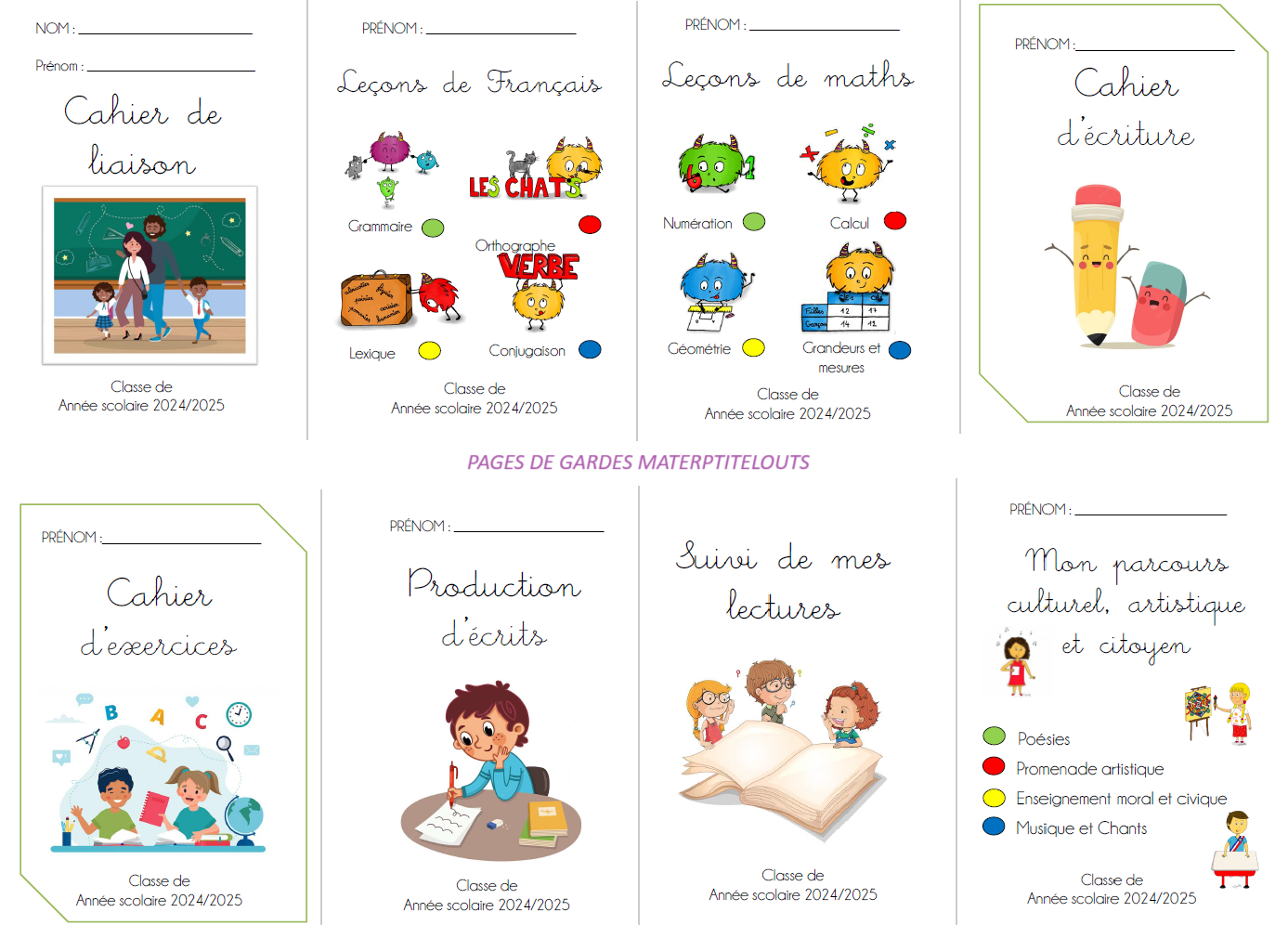
Salut l'ami(e) ! Alors, on dirait qu'on a un petit problème de front page, hein ? Pas de panique, on va t'aider à mettre deux pages de garde dans un même document Word, sans s'arracher les cheveux (promis !).
Pourquoi deux pages de garde, me diras-tu ? Peut-être que tu es un super-héros qui jongle avec deux missions secrètes à la fois ? Ou peut-être, plus simplement, tu as besoin de présenter deux projets différents dans un seul document. Peu importe la raison, on est là pour t'aider.
Option 1 : La méthode simple (mais pas toujours la plus élégante)
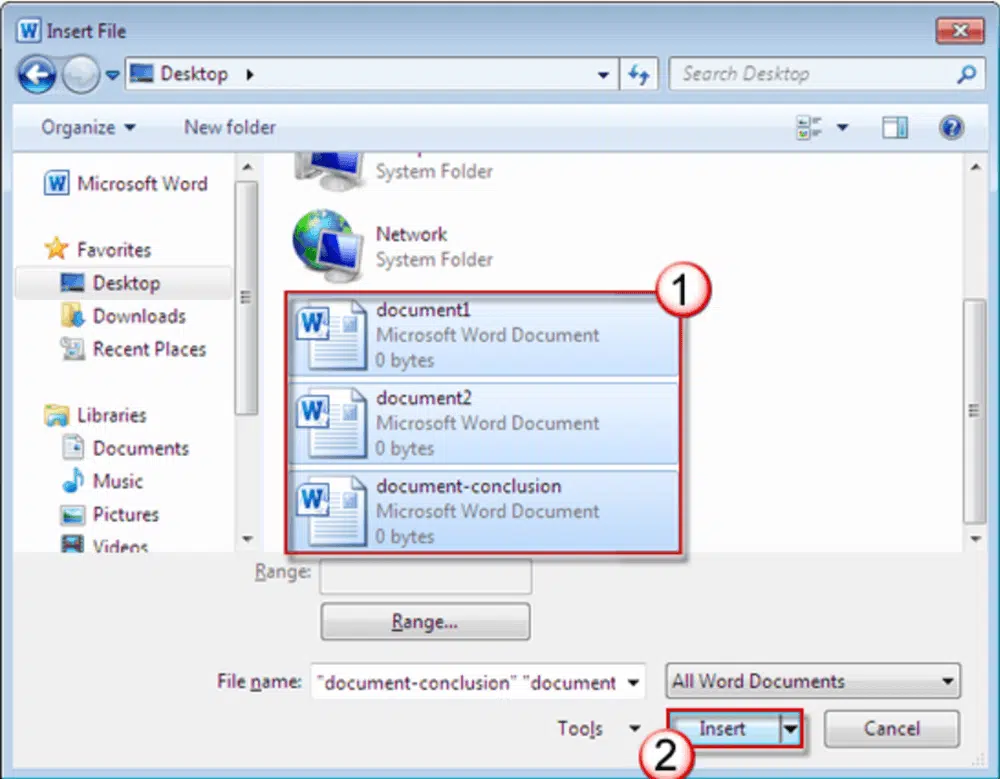
La manière la plus directe, c'est de les coller l'une à la suite de l'autre. Tu insères ta première page de garde, puis tu insères ta deuxième page de garde juste après. Boom ! Deux pages de garde. Techniquement, ça marche. Mais... il y a un "mais".
Must Read
Le "mais" c'est que ça risque d'être un peu "brut de décoffrage". Pas de séparation nette, pas d'optimisation pour l'impression recto verso… Un peu comme servir un grand cru dans un gobelet en plastique. Efficace, mais pas optimal.
Option 2 : Les sauts de page, nos amis pour la vie !
C'est là que les sauts de page entrent en jeu. Ce sont un peu les magiciens de Word, capables de créer des divisions nettes et précises dans ton document. On va les utiliser pour séparer nos pages de garde comme il se doit.
Voilà comment faire :
- Insère ta première page de garde.
- Place ton curseur juste après la fin de ta première page de garde.
- Va dans l'onglet "Insertion" et cherche l'option "Saut de page". (Normalement, c'est assez facile à trouver, mais si tu ne le vois pas, promets-moi de ne pas jeter ton ordinateur par la fenêtre. On trouvera une autre solution !)
- Clique sur "Saut de page". Magie ! Une nouvelle page se crée.
- Insère ta deuxième page de garde sur cette nouvelle page.
Et voilà ! Tu as maintenant deux pages de garde bien séparées, prêtes à impressionner ton public.
Important : Si tu veux que tes pages suivantes commencent sur une page impaire (ce qui est souvent le cas pour les rapports et mémoires), tu peux utiliser un saut de section à la place d'un simple saut de page. C'est un peu plus avancé, mais ça permet de mieux contrôler la pagination.
Petits tips bonus pour frimer un peu
Tu veux aller encore plus loin ? Tu peux personnaliser l'en-tête et le pied de page de chaque section de ton document. Par exemple, tu peux avoir un en-tête différent sur tes pages de garde et sur le reste de ton document. C'est un peu comme mettre des chaussures différentes pour aller au bal. Classe, non ?
N'hésite pas à explorer les options de Word. C'est un peu comme un coffre à jouets géant, plein de possibilités. Amuse-toi et crée un document qui te ressemble !
Et surtout, souviens-toi : même les plus grands experts ont commencé un jour avec une simple page blanche. Alors, respire, lance-toi, et amuse-toi ! Tu vas y arriver, je crois en toi ! (Oui, même si je ne te connais pas, j'ai confiance!)
Voilà, j'espère que ce petit guide t'a été utile. Maintenant, va créer des documents incroyables ! Et si jamais tu as d'autres questions, n'hésite pas à me les poser. Je suis toujours là pour aider mes amis ! (Virtuels, certes, mais quand même !)