
Mettre Un Pdf En Page De Garde Sur Wor
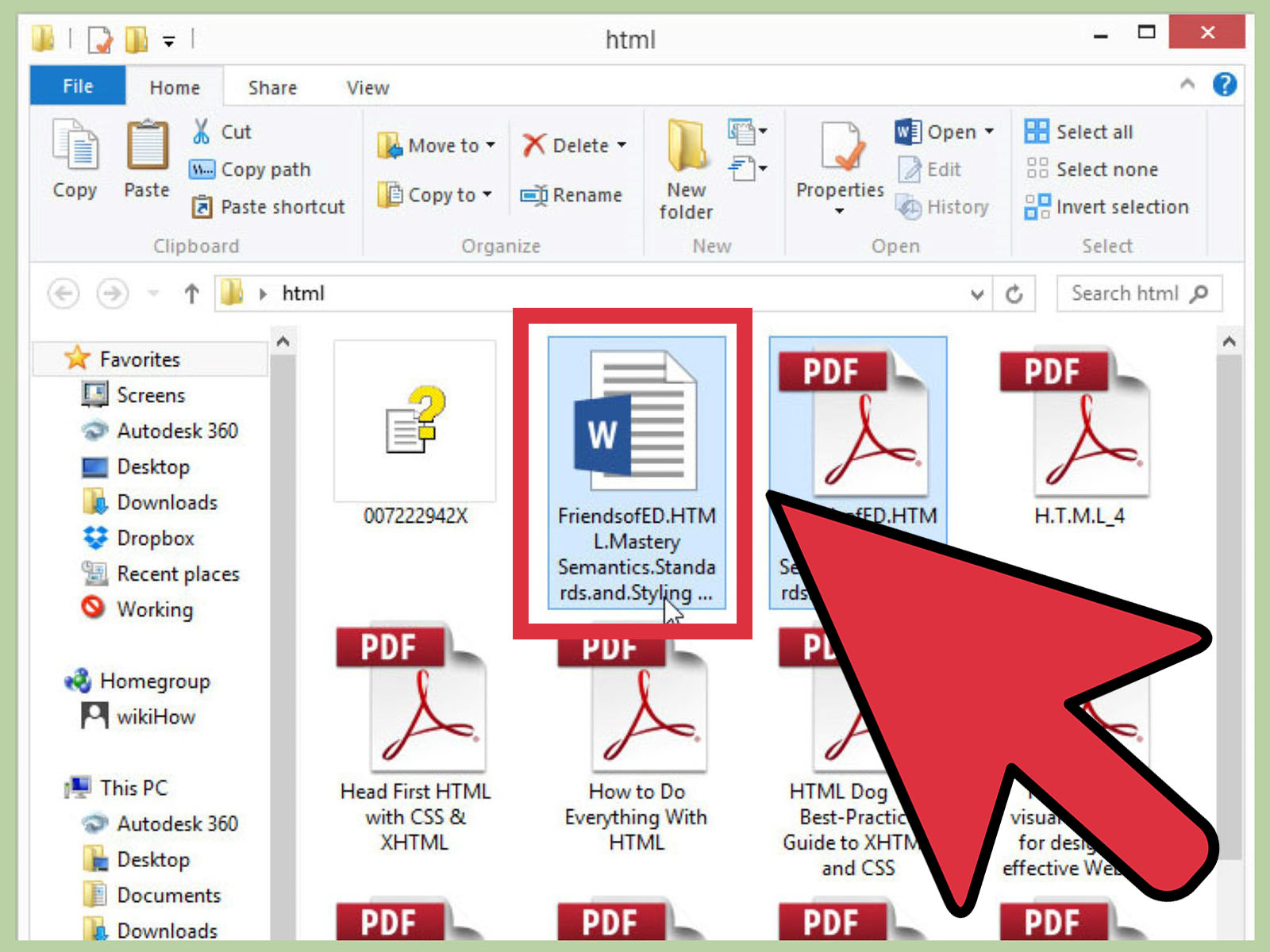
Bonjour, mes amis ! Vous voilà, comme moi, à vous demander comment coller ce fichu PDF en page de garde de votre document Word. Pas de panique ! On va décortiquer ça ensemble. Imaginez : vous, super-héros de la bureautique, terrassant les PDF récalcitrants avec un simple clic. On y croit ! (Enfin, presque… parfois Word a ses humeurs, hein ? 😉 )
Alors, pourquoi cette obsession de mettre un PDF en page de garde ? Peut-être parce que c'est classe. Peut-être parce que votre prof vous l'a imposé sous peine de devoir réciter l'alphabet à l'envers en mangeant une tartine de Nutella (sans beurre, le supplice !). Quelle que soit la raison, on est là pour vous aider.
Option 1 : L'Insertion Bourrin (mais Efficace !)
La première option, c'est la méthode "on fonce dans le tas". On ouvre Word, on crée un nouveau document, et on va dans l'onglet "Insertion". Ensuite, on cherche l'option "Objet" (c'est souvent caché, comme un trésor de pirate). Et là, attention, on ne clique pas bêtement sur "Objet", on choisit "Objet Texte à partir du fichier…".
Must Read
Une fenêtre s'ouvre, et là, magie ! On peut sélectionner notre PDF bien-aimé. On clique sur "Insérer", et normalement, le PDF s'étale fièrement sur notre page. Si ça ressemble à un gribouillis illisible, pas de panique. Word a parfois besoin d'un petit café pour se réveiller. Essayez de redimensionner l'image. Souvent, ça aide. (Si ça ne marche toujours pas, essayez avec un autre café. Pour vous, hein. Pas pour Word. Quoique…)
Option 2 : Capture d'Écran et Collage Artistique
Si l'option précédente vous a laissé un goût amer, on passe à la technique "capture d'écran et collage". C'est un peu comme faire du scrapbooking, mais en digital. Vous ouvrez votre PDF, vous faites une belle capture d'écran (avec les touches "Imp. Écran" ou l'outil Capture d'écran de Windows, ou encore Cmd+Maj+4 sur Mac).
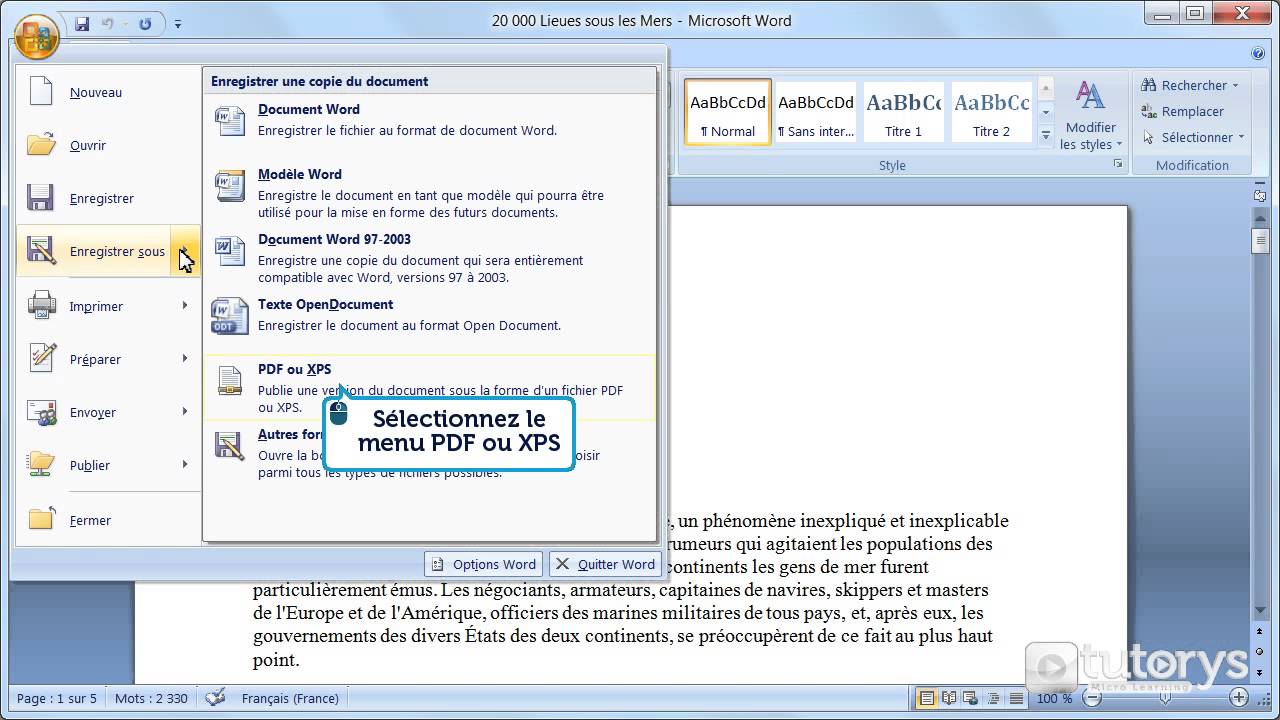
Ensuite, vous collez cette image dans votre document Word. Et là, l'artiste qui sommeille en vous peut s'exprimer ! Vous redimensionnez, vous centrez, vous ajoutez des petits cœurs (bon, peut-être pas les cœurs, à moins que ce soit pour un mémoire sur l'amour des PDF). L'avantage, c'est que vous avez un contrôle total sur l'apparence. L'inconvénient, c'est que la qualité peut être un peu… aléatoire. Mais bon, l'important, c'est de participer, non ?
Option 3 : La Conversion (l'ultime recours !)
Si vraiment, rien ne fonctionne, il reste la solution radicale : la conversion. Vous transformez votre PDF en image (JPEG, PNG, GIF… le choix est vaste !). Il existe plein de sites web gratuits pour faire ça (cherchez "PDF to image" sur Google). Une fois que vous avez votre image, vous l'insérez dans Word comme une image normale.
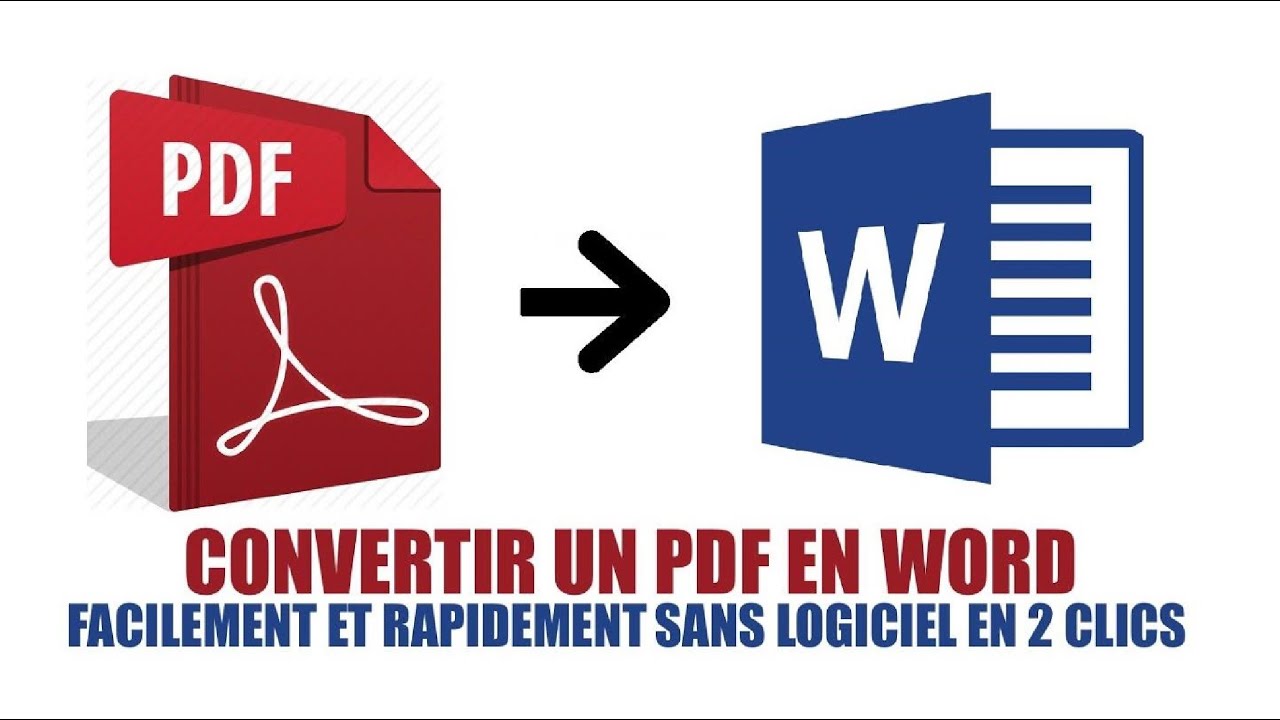
C'est un peu comme tricher à un examen, mais personne ne vous jugera. (Enfin, on l'espère !) L'avantage, c'est que ça marche presque toujours. L'inconvénient, c'est que vous perdez potentiellement la qualité du PDF. Mais honnêtement, à ce stade, on s'en fiche un peu, non ? On veut juste cette fichue page de garde !
Voilà, vous savez tout ! Ou presque. Il y a encore plein d'autres méthodes, mais on va s'arrêter là, avant que vous ne sombriez dans une crise de nerfs bureautique. Alors, à vous de jouer ! Et n'oubliez pas : si ça ne marche pas du premier coup, respirez un grand coup, et souvenez-vous que le monde ne s'arrêtera pas de tourner si votre PDF n'est pas parfaitement aligné. (Sauf si vous êtes juge d'alignement de PDF professionnels. Dans ce cas, courage ! Vous avez notre soutien inconditionnel.)
Et maintenant, allez-y, domptez ces PDFs ! Et si jamais vous n'y arrivez toujours pas, n'hésitez pas à engager un professionnel… ou à offrir un pot-de-vin à votre prof. (On plaisante, bien sûr. Enfin… pas toujours !) ;)






