
Modele Page De Garde Openoffice Writer

Ah, OpenOffice Writer! On l'aime bien, hein? Simple, efficace... Mais parfois, on se demande : comment rendre nos documents un peu plus... wahou? Surtout cette fameuse page de garde. On en a tous besoin à un moment donné.
Alors, comment créer une page de garde sympa et personnalisée dans OpenOffice Writer? Pas de panique, c'est plus facile qu'il n'y paraît! Imaginez, vous présentez un rapport, un mémoire... Et bam! Une page de garde qui claque. Ça fait tout de suite meilleure impression, non?
Les bases : Un nouveau document, une page vierge
Tout d'abord, ouvrez OpenOffice Writer. Un nouveau document s'offre à vous. La base, quoi! Maintenant, l'astuce. Pour être sûr de travailler sur une page dédiée à votre page de garde, insérez un saut de page manuel. C'est comme dire à Writer : "Ici, on commence une nouvelle aventure!".
Must Read
Vous le trouverez dans le menu "Insertion" puis "Saut manuel". Choisissez "Saut de page". Et voilà! Une belle page blanche qui n'attend que vos idées.
Du texte, des images, de la créativité!
Maintenant, la partie amusante! Le texte. Mettez le titre de votre document en grand, bien centré. Votre nom, la date, l'institution... Tout ce qui est important. Vous pouvez utiliser différents styles de police, différentes tailles. Amusez-vous!
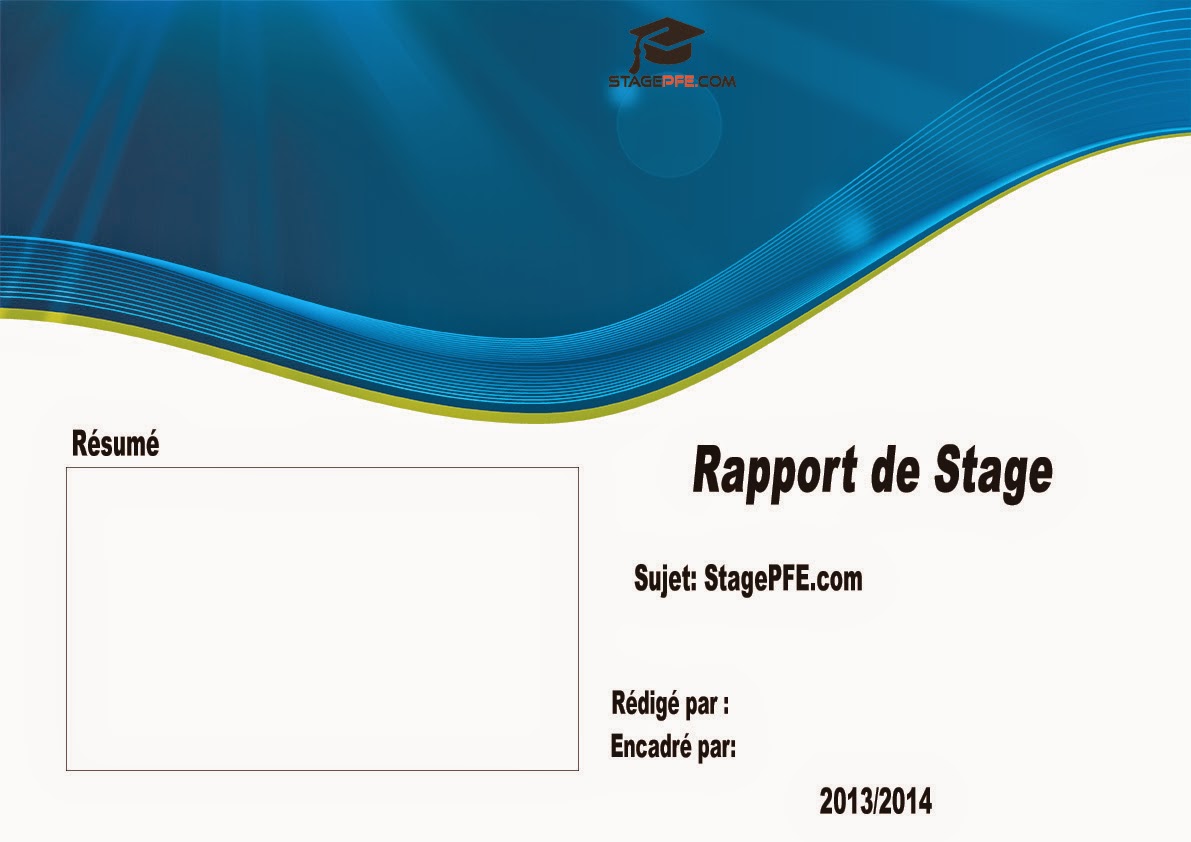
Et les images? Bien sûr! Une image pertinente, un logo... Ça peut vraiment donner du cachet. Insérez-les depuis le menu "Insertion" puis "Image" et "À partir d'un fichier". N'oubliez pas de redimensionner et de les positionner correctement. Trop grosse, ça alourdit; trop petite, on la voit à peine... Le juste milieu, c'est ça la clé!
Les formes! Oui, OpenOffice Writer permet aussi d'insérer des formes géométriques : des rectangles, des cercles, des lignes... Elles peuvent servir à encadrer du texte, à créer des effets visuels intéressants. Soyez créatifs!

On pourrait même parler des zones de texte pour mieux organiser vos éléments... Mais on va rester simple pour l'instant, promis!
Les modèles : Une option facile et rapide
Vous n'avez pas trop d'inspiration? Pas de problème! OpenOffice Writer propose des modèles de pages de garde. Allez dans "Fichier", "Nouveau" puis "Modèles et documents". Explorez les différentes catégories. Il y a souvent des pépites à dénicher.
L'avantage? Vous avez une base déjà prête. Il ne vous reste plus qu'à personnaliser le texte et les images. Un gain de temps précieux!

L'importance du style
N'oubliez pas le style général de votre document. La page de garde doit être en cohérence avec le reste. Si votre rapport est sérieux et professionnel, évitez les couleurs trop vives et les polices fantaisistes. Restez sobre et élégant.
Inversement, pour un projet plus créatif, vous pouvez vous permettre plus de fantaisie. L'important, c'est de créer une harmonie visuelle.

Et après?
Une fois votre page de garde terminée, enregistrez votre document au format .odt (le format natif d'OpenOffice) ou, si vous devez le partager, au format .pdf pour une compatibilité maximale.
Alors, prêt à épater la galerie avec vos magnifiques pages de garde OpenOffice Writer? N'ayez pas peur d'expérimenter, de tester différentes combinaisons. C'est en forgeant qu'on devient forgeron, comme on dit!
Et surtout, amusez-vous! La création, c'est avant tout un plaisir. Et qui sait, peut-être que cette page de garde sera le premier pas vers un projet encore plus grand et plus beau!




