Ne Pas Numéroter La Page De Garde Openoffice

Salut les pros de la mise en page ! Vous en avez marre de voir un petit "1" disgracieux gâcher votre magnifique page de garde sur OpenOffice ? Pas de panique, on va régler ça ensemble ! Apprendre à ne pas numéroter la page de garde, c'est comme maîtriser un super pouvoir : ça donne un look pro à vos documents et ça vous évite des migraines.
L'objectif est simple : afficher la numérotation à partir de la deuxième page (ou celle que vous souhaitez) tout en laissant votre page de garde immaculée. C'est super pour les rapports, les mémoires, les thèses... bref, tous les documents qui méritent une présentation impeccable. L'avantage ? Professionnalisme garanti ! Plus besoin de bidouiller en supprimant manuellement le "1" à chaque fois.
Alors, comment on fait ? La solution réside dans les sauts de page et les styles. Imaginez que votre document est divisé en sections. Chaque section peut avoir son propre style de numérotation. On va donc créer une section spéciale pour la page de garde, sans numérotation.
Must Read
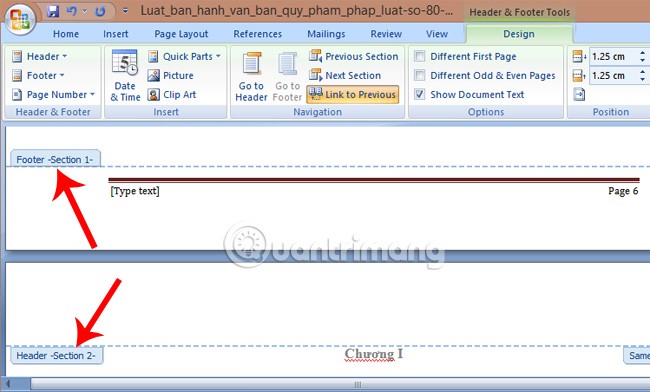
Voici la marche à suivre : Insérez un saut de page (Insertion > Saut manuel > Saut de page > Changer le style : Première page). Ensuite, sur la deuxième page, insérez un pied de page (Insertion > Pied de page > Défaut). Insérez votre numéro de page (Insertion > Champs > Numéro de page). Enfin, faites un clic droit sur le numéro de page et choisissez "Éditer le style de pied de page". Dans l'onglet "Gestionnaire", cochez "Identifier le style de pied de page". Retournez sur la premiere page, et enlevez le pied de page.
Une petite astuce : si vous voulez que la numérotation commence à 1 sur la deuxième page, il faut aller dans Format > Page > onglet Pied de page, et décocher "Même contenu gauche/droite". Ensuite, double-cliquez sur le numero de page sur la deuxieme page, puis Format > Page > onglet Pied de page, et spécifiez à partir de quel numéro vous voulez commencer (par exemple, 1).
Pour des effets encore plus wahou, vous pouvez personnaliser vos pieds de page avec le nom du document, le chapitre en cours... Laissez libre cours à votre créativité ! Et n'oubliez pas de sauvegarder votre modèle pour ne pas avoir à refaire ces réglages à chaque fois.
Voilà, vous êtes maintenant des experts en suppression de numérotation de page de garde ! Alors, à vous les documents parfaits et les présentations qui en mettent plein la vue ! Amusez-vous bien !