Ne Pas Numéroter Page De Garde Et Sommaire Word 2013
Alors, on est d'accord, se battre avec la numérotation des pages dans Word, c'est un peu comme essayer de faire comprendre à son chat que "non", il ne doit pas s'asseoir sur le clavier pendant qu'on travaille. Ça peut devenir... épique. Surtout quand il s'agit de ce satané sommaire et de cette page de garde qui persistent à afficher un "1" alors qu'on leur a clairement dit "NON!".
Mais pas de panique, mes amis ! On va dompter cette bête ensemble. Imaginez-moi, votre guide Word, brandissant un stylo comme un fouet de dompteur. Accrochez-vous, ça va secouer (un peu).
Le grand mystère de la "Section"
La clé du bonheur (ou du moins, d'une numérotation de pages correcte) réside dans le concept de sections. Oui, ça sonne un peu comme dans Star Trek, mais c'est beaucoup moins compliqué, promis. Word pense en sections. Chaque section peut avoir son propre format de numérotation, son propre en-tête, son propre... tout ! Le truc, c'est qu'il faut lui dire de créer ces sections.
Must Read
Considérez votre document comme une maison. La page de garde, c'est le jardin. Le sommaire, c'est le hall d'entrée. Et le reste, c'est le reste de la maison. On ne veut pas numéroter le jardin et le hall d'entrée de la même façon que les chambres, n'est-ce pas ?
Comment opérer la magie (enfin, presque)
Voici le plan d'attaque (simplifié, bien sûr. On n'est pas là pour écrire un roman) :

- Placez votre curseur à la fin de votre page de garde.
- Allez dans l'onglet "Mise en Page" (ou "Disposition", ça dépend de l'humeur de Word).
- Cliquez sur "Sauts de page" (c'est un peu caché, comme le chocolat dans le placard).
- Choisissez "Page Suivante" sous "Sauts de section". BAM! Vous avez créé une nouvelle section !
- Répétez l'opération à la fin de votre sommaire.
Et voilà, votre document est maintenant divisé en trois sections : page de garde, sommaire, et le reste du document. Bravo ! On se sent un peu magicien, non ?
La numérotation, le clash final
Maintenant, attaquons-nous à la numérotation proprement dite :
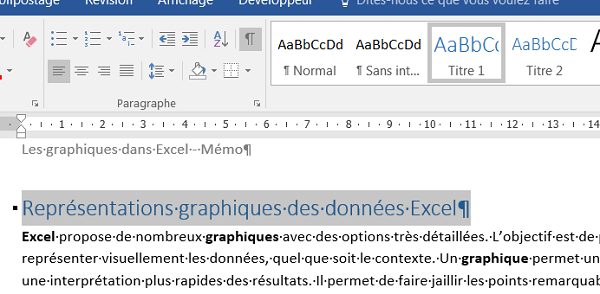
- Double-cliquez dans le pied de page de la première page de votre "vraie" section (celle après le sommaire).
- Désélectionnez "Lier au précédent" (ou "Lier à la section précédente"). C'est très important. Word est par défaut un peu trop "pot de colle" et veut tout lier.
- Insérez votre numéro de page. Choisissez le format que vous voulez (arabe, romain, avec des étoiles... laissez libre cours à votre imagination !).
- Dans les options de numérotation, démarrez à partir de 1.
Normalement, normalement, votre page de garde et votre sommaire devraient être sans numéro, et votre première "vraie" page devrait commencer à 1. Si ça ne marche pas du premier coup, ne vous découragez pas ! Respirez profondément, buvez un café (ou un verre de vin, on ne juge pas), et recommencez. Word est parfois un peu capricieux, mais avec un peu de patience, vous finirez par le dompter.
Et si vraiment rien ne marche, rappelez-vous : le plus important, c'est le contenu ! Personne ne va vous en vouloir d'avoir un petit "1" discret sur votre page de garde. (Enfin, j'espère...)