Ne Pas Numéroter Page De Garde Open Office

Ah, la page de garde ! Elégante, informative, elle annonce le document avec style. Mais voilà, souvent, on ne veut pas la numéroter. Pourquoi ? Parce qu'elle est, par définition, une introduction et que le comptage "officiel" des pages ne commence qu'après. Heureusement, Open Office nous facilite la tâche ! Ignorer la numérotation sur la page de garde, c’est à la fois esthétique et logique. C'est un petit détail qui fait toute la différence pour les rapports, mémoires, thèses ou même des romans.
Le but est simple : faire en sorte que la première page de votre document Open Office ne soit pas considérée comme la "page 1". Imaginez un rapport important où la table des matières et l'introduction occupent les premières pages. Vous ne voudriez certainement pas que ces pages soient numérotées. L'astuce consiste à indiquer à Open Office où commence réellement le contenu principal.
L'avantage ? Un document plus professionnel et une numérotation qui a du sens. Pensez à un mémoire de fin d'études : la numérotation commence généralement à partir de l'introduction, après la page de titre et le sommaire. Ou encore, un rapport d'entreprise où l'on souhaite que la page exécutive summary ne soit pas comptabilisée dans la numérotation principale. C’est une question de présentation et de clarté.
Must Read
Alors, comment faire ? La clé réside dans les styles de page. Open Office gère la mise en page grâce à ces styles. Pour ne pas numéroter la page de garde, il faut créer une "rupture" entre cette page et le reste du document. Cela se fait en insérant un saut de page et en lui attribuant un style de page différent (par exemple, "Première page"). Ensuite, on définit le style de page suivant pour qu'il commence la numérotation à 1.
Pour commencer, insérez un saut de page après votre page de garde. Ensuite, dans le menu "Insertion", choisissez "Autres sauts" puis "Saut manuel". Dans la boîte de dialogue, sélectionnez "Style" et choisissez un style de page différent pour la section suivante. C'est l'étape cruciale !
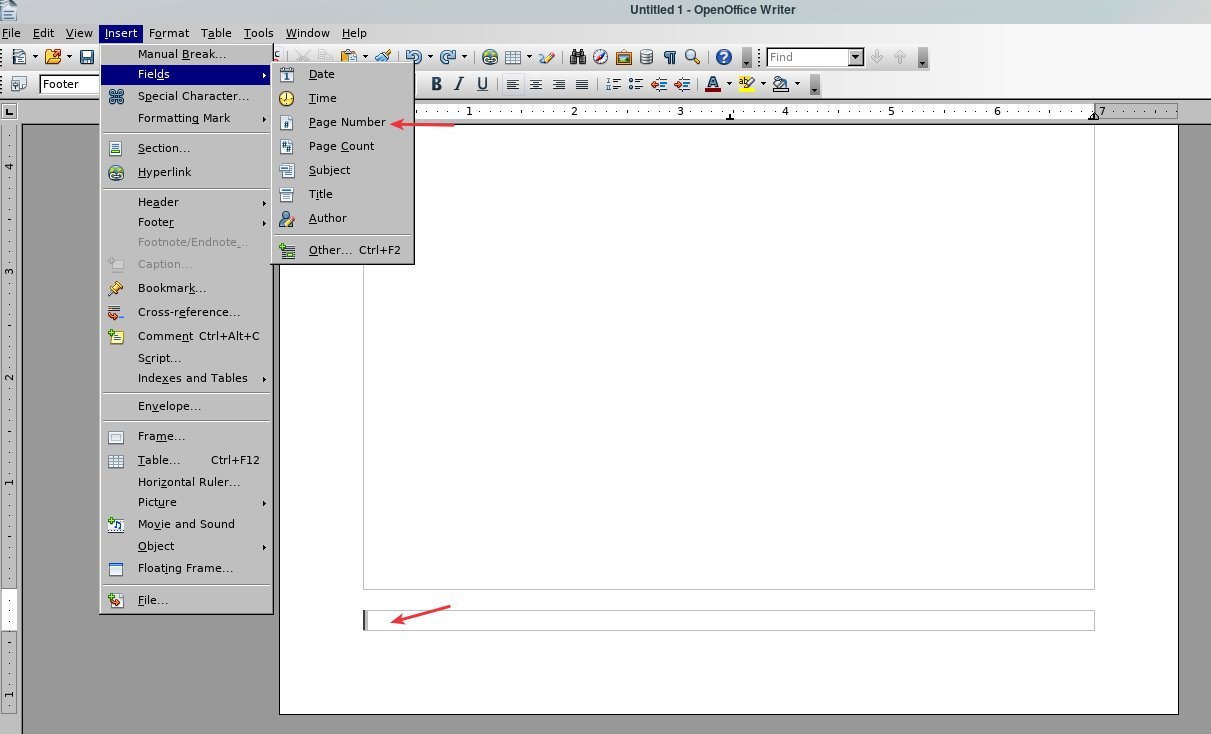
Enfin, modifiez le style de page utilisé après la page de garde pour qu'il commence la numérotation à partir de 1. Pour cela, faites un clic droit sur la page et choisissez "Style" puis "Modifier le style de page". Dans l'onglet "En-tête/Pied de page", cochez "Pied de page" et insérez le numéro de page. Assurez-vous également que l'option "Numéro de page" est définie pour commencer à 1.
En suivant ces étapes simples, vous maîtriserez l'art de ne pas numéroter votre page de garde dans Open Office. Un petit truc qui rend vos documents nettement plus professionnels ! N'hésitez pas à expérimenter avec les styles de page pour obtenir le résultat souhaité.