Numero De Page Sauf Page De Garde Dans Libreoffice Writer

Ah, LibreOffice Writer... Notre fidèle compagnon pour les lettres, les romans, et bien plus encore! Mais, avouons-le, parfois, il nous donne du fil à retordre. Surtout quand il s'agit de ces fameux numéros de page. On veut bien qu'ils soient là, mais pas dès la page de garde, n'est-ce pas?
Alors, comment on fait? C'est plus simple qu'il n'y paraît! Asseyez-vous confortablement, prenez une gorgée de votre boisson chaude, et laissez-moi vous guider.
La magie des sauts de section
La clé du mystère réside dans les sauts de section. Vous connaissez? C'est un peu comme créer des chapitres discrets dans votre document. Chaque section peut avoir ses propres paramètres, y compris son propre style de numérotation.
Must Read
Première étape : Placez votre curseur à la fin de votre page de garde. C'est important, juste à la fin! Imaginez que vous coupez le ruban de votre document à cet endroit précis.
Deuxième étape : Allez dans le menu "Insertion" puis "Saut manuel". Une petite fenêtre apparaît. Cochez "Saut de section" et choisissez le type de saut que vous préférez (généralement "Suivant" est parfait).

Et voilà! Vous avez créé une nouvelle section qui commence juste après votre page de garde. Facile, non?
Personnaliser la numérotation
Maintenant, le cœur du problème : la numérotation! On ne veut pas que "1" apparaisse sur la page de garde. Alors, on s'y attaque!
Double-cliquez dans le pied de page (ou l'en-tête, selon où vous voulez mettre vos numéros) de la deuxième section (celle qui commence après la page de garde). Vous devriez voir l'éditeur de pied de page s'ouvrir.

Regardez bien! Normalement, LibreOffice aura repris la numérotation de la section précédente. Pas de panique! C'est normal. Il faut lui dire gentiment d'arrêter.
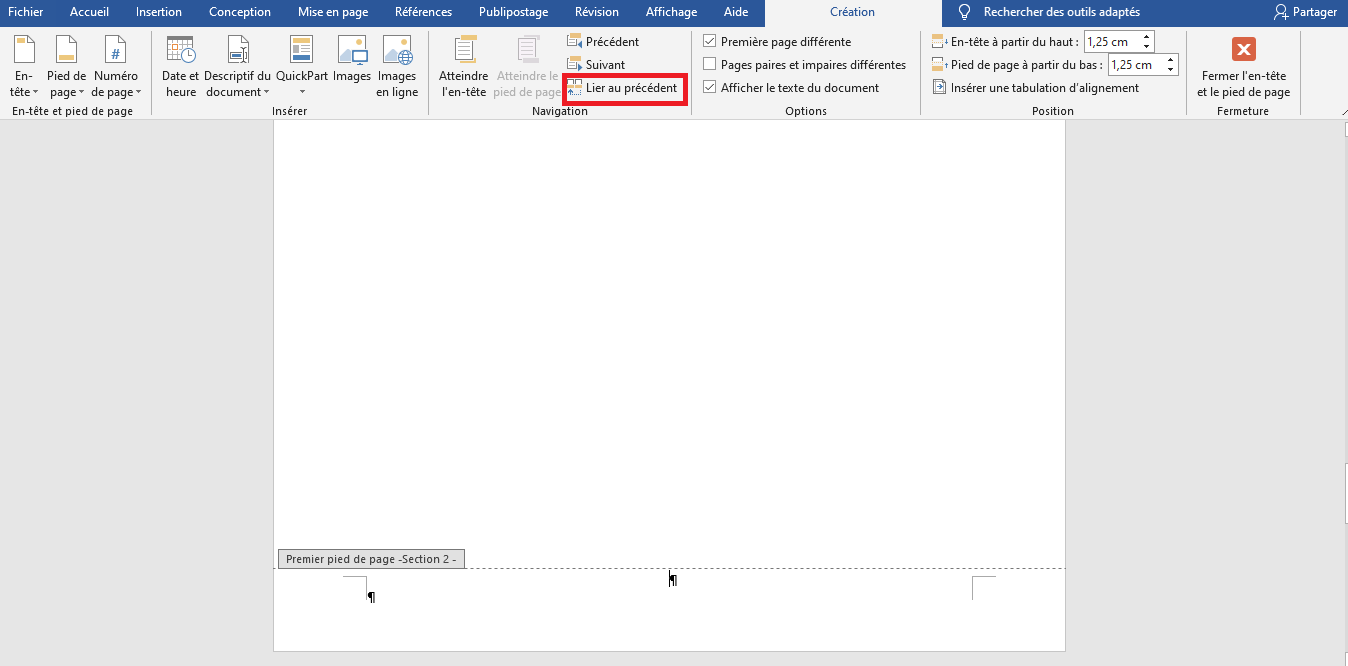
Dans l'onglet "Pied de page", (ou "En-tête" si c'est là où vous mettez vos numéros), décochez l'option "Lier au style précédent" ou "Lier au pied de page précédent" (l'intitulé exact peut varier un peu selon votre version de LibreOffice). C'est crucial! C'est comme couper les liens avec la page de garde rebelle!
Ensuite, insérez votre numéro de page (Insertion -> Champs -> Numéro de page). Normalement, il affichera "2". Ce n'est pas ce qu'on veut, n'est-ce pas?

Double-cliquez sur ce numéro de page. Une fenêtre apparaît. Dans l'onglet "Numéro de page", vous pouvez choisir "Changement" et indiquer "1". Vous venez de dire à LibreOffice que cette page doit commencer à numéroter à partir de 1! Magique!
Et hop! Votre deuxième page (après la page de garde) est numérotée "1", la suivante "2", et ainsi de suite. Votre page de garde est fièrement sans numéro. Vous avez réussi!
Petits trucs supplémentaires
Vous voulez que les numéros commencent à "3" après la page de garde, par exemple? Pas de problème! Au lieu de mettre "1" dans le "Changement", vous mettez "3". LibreOffice s'adaptera.

Et si vous avez une table des matières avant le corps du texte? Refaites la même manipulation avec un autre saut de section! C'est la flexibilité à l'état pur.
Alors, prêt à conquérir le monde de la numérotation avec LibreOffice Writer? N'ayez plus peur! Expérimentez, jouez avec les options. Vous verrez, c'est un outil puissant et, finalement, assez simple d'utilisation.
Maintenant, respirez profondément et admirez votre document impeccablement numéroté. Vous l'avez mérité! Et n'oubliez pas : chaque défi relevé est une petite victoire qui renforce notre confiance en nous. Alors, à votre prochain projet, et à bientôt pour de nouvelles aventures numériques!