Numéro De Page Word 2016 Sans Page De Garde

Ah, Word 2016. Un outil puissant, indispensable pour nos vies modernes, mais parfois, un peu capricieux, n'est-ce pas ? Surtout quand il s'agit de cette fameuse pagination... Et plus particulièrement, quand on veut commencer à numéroter à partir de la deuxième page, en ignorant superbement notre belle (mais temporairement inutile) page de garde. Pas de panique, chers lecteurs ! On va démystifier ça ensemble, avec un brin de légèreté et une pincée de "je-me-sens-presque-comme-Bill-Gates".
L'art subtil du saut de section
La clé de cette énigme réside dans un concept souvent négligé, mais ô combien salvateur : le saut de section. Imaginez-le comme une pause dramatique, une respiration dans votre document, qui permet à Word de comprendre que "ce qui vient après n'est pas forcément la même chose que ce qui précède". Un peu comme quand on passe de Bach à Beyoncé sur sa playlist, quoi.
Voici comment procéder, étape par étape, pour une pagination sans page de garde digne des plus grands :
Must Read
- Placez votre curseur à la fin de votre page de garde. Juste après la dernière virgule, le dernier point, le dernier emoji (on ne juge pas).
- Dirigez-vous vers l'onglet "Mise en page" (ou "Disposition", selon votre version de Word).
- Cliquez sur "Sauts de page" (ou "Sauts").
- Choisissez l'option "Page suivante" sous la section "Sauts de section". Tada ! Vous venez de créer une rupture dans l'espace-temps de votre document. (Ok, c'est une image, mais c'est presque ça.)
Le numéro magique (et comment l'insérer)
Maintenant que vous avez séparé votre page de garde du reste du monde, il est temps d'ajouter ces fameux numéros.

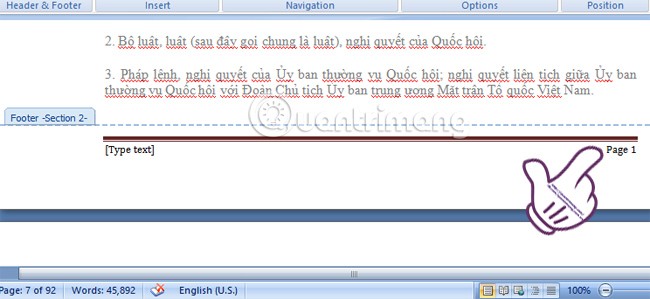
- Double-cliquez dans le pied de page de votre deuxième page (celle qui suit la page de garde).
- L'onglet "En-tête et pied de page" apparaît comme par enchantement.
- Assurez-vous que l'option "Lier au précédent" est désactivée. C'est crucial ! C'est ce qui dit à Word : "Non, je ne veux pas que ce pied de page ressemble à celui de la page de garde".
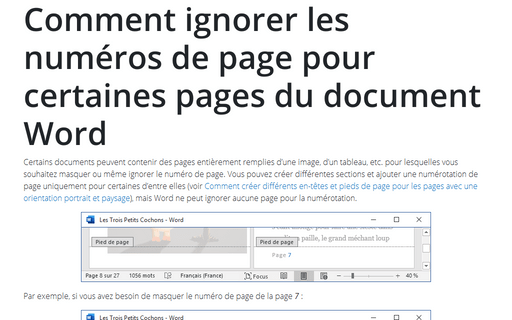
- Cliquez sur "Numéro de page", puis choisissez le format et la position désirés.
- Retournez dans "Numéro de page" et sélectionnez "Format des numéros de page".
- Dans la fenêtre qui s'ouvre, choisissez "Commencer à" et entrez le chiffre 1 (ou 2, si vous voulez commencer à numéroter à partir de la troisième page, c'est vous qui voyez !).
- Fermez l'en-tête et le pied de page.
Et voilà ! Votre page de garde est libre comme l'air, et vos pages suivantes sont numérotées avec élégance et précision. Vous pouvez maintenant impressionner vos collègues, vos professeurs ou simplement vous-même.
Petits trucs et astuces de pro
- Vous pouvez personnaliser l'apparence de vos numéros de page : police, taille, couleur... Laissez libre cours à votre créativité ! (Mais avec modération, on est dans un document Word, pas dans un clip de Lady Gaga).
- Si vous avez des sections supplémentaires dans votre document (par exemple, une annexe), n'oubliez pas de répéter les étapes pour chaque section où vous voulez une pagination différente.
- Utilisez le volet de navigation (Affichage > Volet de navigation) pour avoir une vue d'ensemble de votre document et de vos sections.
Un petit fait amusant : saviez-vous que le premier numéro de page imprimé remonte au XVe siècle ? C'était l'œuvre d'un certain Johannes Numeister, un imprimeur allemand. On lui doit donc une fière chandelle pour nous avoir épargné des heures de recherche frénétique dans des documents non numérotés.

Dernière astuce : N'oubliez jamais de sauvegarder votre document après avoir apporté ces modifications ! On ne voudrait pas que tout ce travail acharné disparaisse comme par magie.
Et voilà, la pagination sans page de garde n'a plus de secrets pour vous ! C'est fou comme une simple fonctionnalité de Word peut nous sembler complexe au premier abord, mais devient un jeu d'enfant une fois qu'on en comprend le principe. Cela me rappelle que, dans la vie de tous les jours, beaucoup de choses nous semblent insurmontables au départ, mais qu'avec un peu de patience, de persévérance et les bonnes "clés", on peut surmonter tous les obstacles. Alors, à vos claviers et que la pagination soit avec vous !
![+25 Pages De Garde Word Gratuit À Télécharger | [Page-Word] - Couleur](https://4.bp.blogspot.com/-4TJBn2CtOpA/XIJnmTqtLyI/AAAAAAAADZE/v0ZCNqH2uDwT_RJrL-6XKUuaLwo_rtZhwCLcBGAs/s1600/exemple_page_de_garde_2019_word_certicate.PNG)