Numeroter Après Page De Garde

Combien de fois avez-vous feuilleté un livre ou un document, agacé par la numérotation qui gâche l'esthétique de la page de garde ? La numérotation à partir de la page de garde, bien que parfois nécessaire, peut perturber la lecture et l'impression générale. C'est là qu'intervient la solution : numéroter après la page de garde ! Cette pratique simple et élégante apporte une touche de professionnalisme et de clarté à vos documents.
Le but principal de la numérotation à partir de la page suivante est d'améliorer la présentation. Imaginez un rapport important : vous voulez que l'attention du lecteur soit immédiatement captivée par le contenu, sans être distraite par un "1" ou un "i" superflu sur la page de titre. En repoussant la numérotation, vous créez une introduction plus propre et visuellement plus agréable.
Les avantages sont nombreux. Premièrement, cela offre une meilleure lisibilité. Un document clair est plus facile à comprendre. Deuxièmement, cela renforce l'aspect professionnel. Un rapport bien présenté inspire confiance. Troisièmement, cela permet une plus grande flexibilité dans la mise en page de la page de garde elle-même. Vous pouvez ainsi y insérer des éléments graphiques sans être limité par l'emplacement du numéro de page.
Must Read
Prenons un exemple concret : vous rédigez une thèse. La page de titre comporte le titre, votre nom, l'université et la date. Numéroter cette page serait superflu. Commencer la numérotation au niveau du sommaire ou de l'introduction est beaucoup plus logique et esthétique.
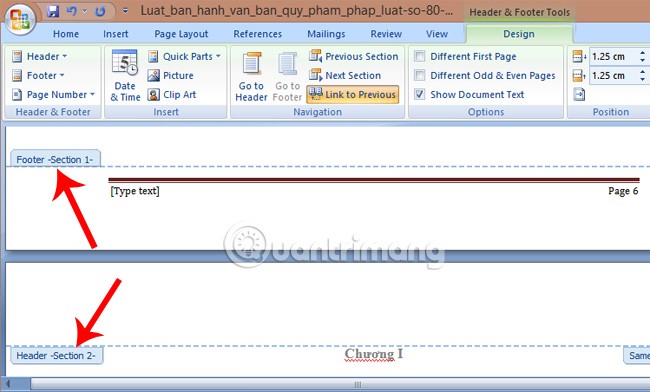
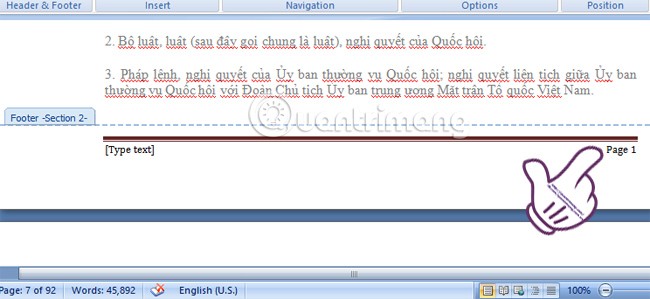
Comment faire concrètement ? La plupart des logiciels de traitement de texte (Word, LibreOffice Writer, Google Docs) offrent des options pour définir le point de départ de la numérotation. Il suffit généralement de créer une section après la page de garde et de configurer la numérotation pour qu'elle commence à cette section.

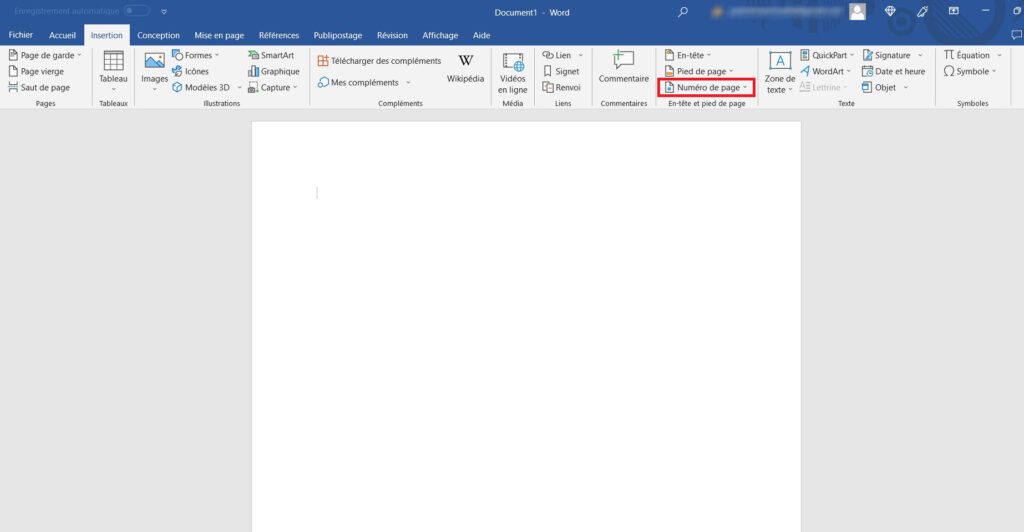
Pour explorer cette fonctionnalité par vous-même, ouvrez un document Word. Allez dans l'onglet "Insertion", puis "Numéro de page". Explorez les options "Format des numéros de page" et "Première page différente". Expérimentez avec les paramètres jusqu'à obtenir le résultat souhaité. Vous pouvez aussi rechercher des tutoriels spécifiques à votre version de logiciel.
En résumé, numéroter après la page de garde est une petite astuce qui fait une grande différence. Elle améliore la présentation, renforce le professionnalisme et rend vos documents plus agréables à lire. N'hésitez pas à l'adopter pour tous vos projets !