
Numéroter Les Pages Word 2007 Sans La Page De Garde

Salut l'ami(e) ! Tu galères à numéroter tes pages Word 2007 sans que la page de garde s'en mêle ? Pas de panique, on est tous passés par là ! C'est un peu comme essayer d'enfiler des chaussettes avec des moufles, n'est-ce pas ? Mais crois-moi, c'est plus simple qu'il n'y paraît !
Imagine : tu as écrit un super rapport, une thèse brillante, ou même un roman palpitant. (Bravo à toi, d'ailleurs !) Tout est parfait, sauf que… cette satanée page de garde, elle s'obstine à porter le numéro "1". Catastrophe ! Heureusement, il existe une solution simple et élégante pour éviter ce cauchemar.
Alors, comment faire ? Suis le guide, c'est parti pour un petit tour de magie Word 2007 !
Must Read
La technique du "Saut de Section" : ton arme secrète
Le secret réside dans ce qu'on appelle un "saut de section". C'est un peu comme créer un mini-document dans ton document principal. Dingue, non ? Il te permet de séparer ta page de garde du reste, et ainsi, d'appliquer une numérotation différente (ou pas de numérotation du tout) à cette première page.
Voici les étapes clés :
- Place ton curseur à la fin de ta page de garde. (Juste avant le début du texte que tu veux numéroter).
- Va dans l'onglet "Mise en page". (Oui, celui qui ressemble à un labyrinthe de paramètres !)
- Clique sur "Sauts de page".
- Choisis "Page suivante" dans la section "Sauts de section". (C'est là que la magie opère !)
Maintenant, passons à la numérotation !
Numérotons, numérotons !
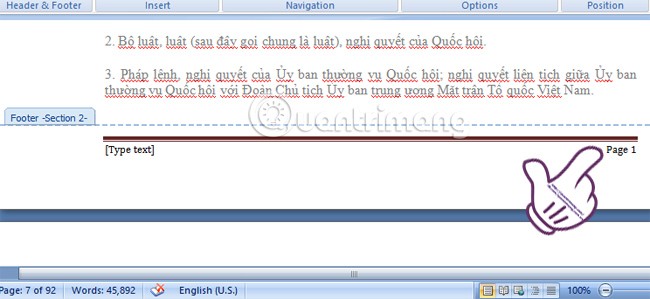
Double-clique dans le pied de page de ta deuxième page (celle qui suit ta page de garde). L'onglet "Création" (dans "En-tête et pied de page") va apparaître.
Désactive l'option "Lier au précédent". (C'est très important ! Sinon, tout ce que tu feras affectera aussi ta page de garde).
Ensuite, va dans "Numéro de page", choisis le format que tu préfères (en bas, en haut, à droite, à gauche… fais-toi plaisir !), et… voilà ! Ta numérotation démarre là où tu le souhaites, sans affecter ta belle page de garde.

Astuce de pro : Si tu veux que ta première "vraie" page soit numérotée "1" (et non "2"), va dans "Format des numéros de page" et indique "Débuter à : 0".
Alors, tu vois, ce n'était pas si compliqué ! Maintenant, tu peux créer des documents impeccables, sans te soucier de cette numérotation capricieuse. Tu as le pouvoir !
N'hésite pas à explorer toutes les options de Word 2007. C'est un outil puissant qui peut te faciliter la vie… et rendre tes documents carrément pros. Et si tu veux approfondir tes connaissances, il existe une tonne de tutos et de forums dédiés à Word. Lance-toi, expérimente, et deviens le maître de tes documents ! À toi de jouer !






