Numéroter Les Pages Word Sans La Page De Garde

Ah, la joie de maîtriser Word ! On se sent un peu comme un magicien du texte, n'est-ce pas ? Aujourd'hui, on s'attaque à un tour de passe-passe particulièrement utile : numéroter les pages, mais sans afficher le numéro sur la page de garde. C'est élégant, professionnel, et ça donne tout de suite un cachet à vos documents.
Le but est simple : avoir une numérotation propre qui commence là où ça compte vraiment, c'est-à-dire après la page de couverture. Imaginez une thèse, un rapport, ou même un roman... Personne n'a envie de voir "1" ou "i" sur la belle page avec le titre et votre nom, n'est-ce pas ? L'avantage principal est donc esthétique et contribue à une meilleure lisibilité du document.
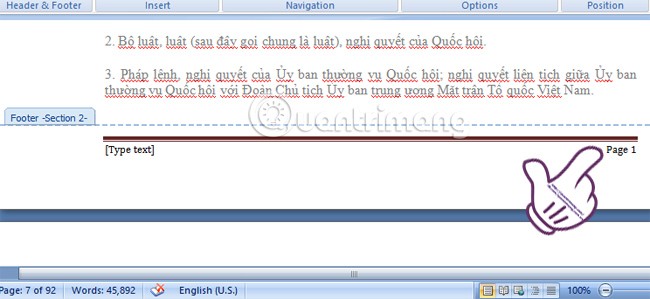
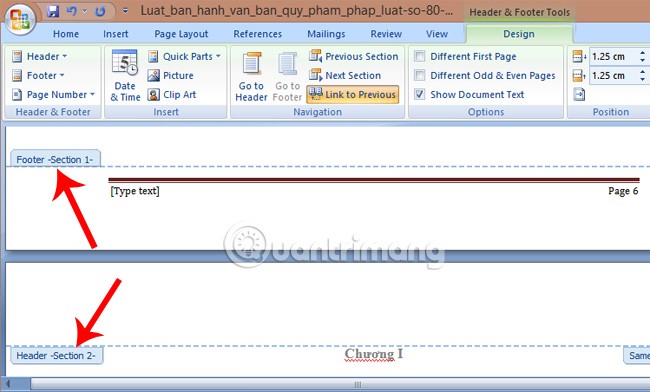
Voici comment faire : La clé est d'utiliser les sauts de section. Insérez un saut de section à la fin de votre page de garde (Insertion > Saut de page > Saut de section : Page suivante). Ensuite, dans le pied de page de la deuxième section (celle qui suit la page de garde), décochez l'option "Lier au précédent". Cela permet de découpler la numérotation des deux sections.
Must Read
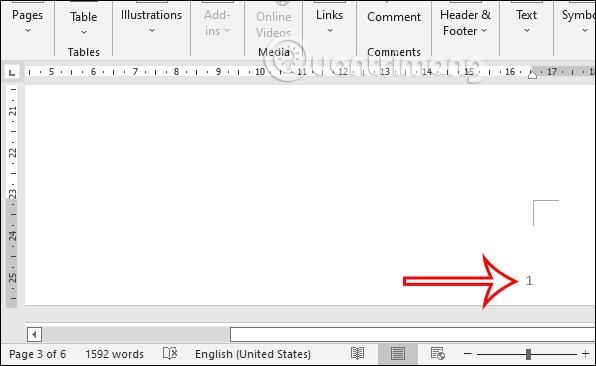
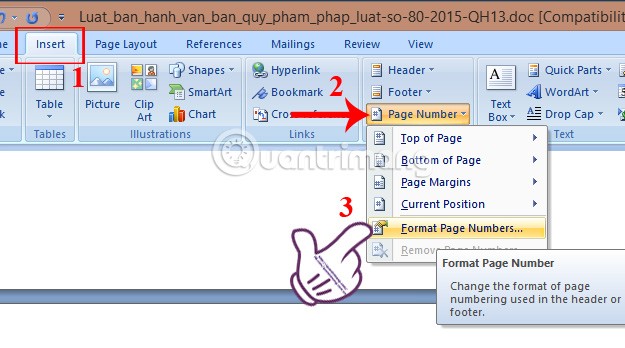
Maintenant, vous pouvez insérer votre numéro de page dans la deuxième section (Insertion > Numéro de page). Choisissez le format qui vous plaît (en bas, en haut, à droite...). Pour que la numérotation commence à "1" dans cette section, faites un clic droit sur le numéro de page, choisissez "Format des numéros de page", et indiquez que la numérotation doit commencer à "1".
Astuce de pro : Si vous voulez des numéros romains (i, ii, iii...) pour une introduction ou un sommaire, et des chiffres arabes (1, 2, 3...) pour le corps du texte, utilisez un autre saut de section et répétez les étapes en adaptant le format des numéros de page !
Autre idée créative : Pour un document plus long, pourquoi ne pas utiliser la fonction "Champs" de Word pour afficher le nom du chapitre en plus du numéro de page ? Cela aide à l'orientation dans le document et ajoute une touche professionnelle supplémentaire.
Alors, prêt à impressionner avec vos documents Word impeccables ? N'hésitez pas à expérimenter avec les différentes options de mise en page et de numérotation. La pratique rend parfait !