Numéroter Page Word Sans Page De Garde

Alors, vous voilà, devant votre document Word. Une belle page de garde, fière et prête à impressionner. Mais comment faire pour que la numérotation commence à la vraie première page, sans gâcher la mise en page impeccable de votre couverture ? C'est plus simple qu'il n'y paraît, croyez-moi!
La clé, c'est de jouer avec les sections. Oui, ces petites choses discrètes qui peuvent faire des merveilles. Imaginez que votre document est divisé en différents chapitres, même si ce ne sont que "page de garde" et "contenu principal". On y va ?
D'abord, insérez un saut de section "Page suivante" après votre page de garde. Allez dans l'onglet "Mise en page", puis "Sauts de page", et choisissez l'option magique. C'est comme dire à Word: "Hé, à partir d'ici, c'est une autre histoire!"
Must Read
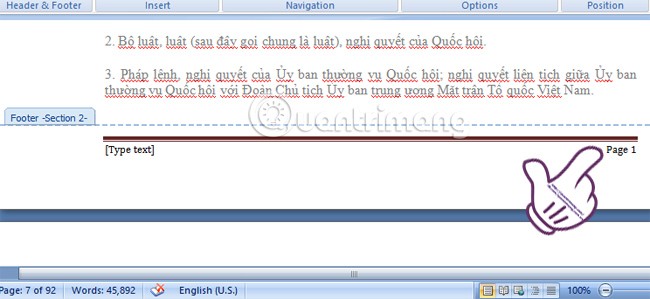
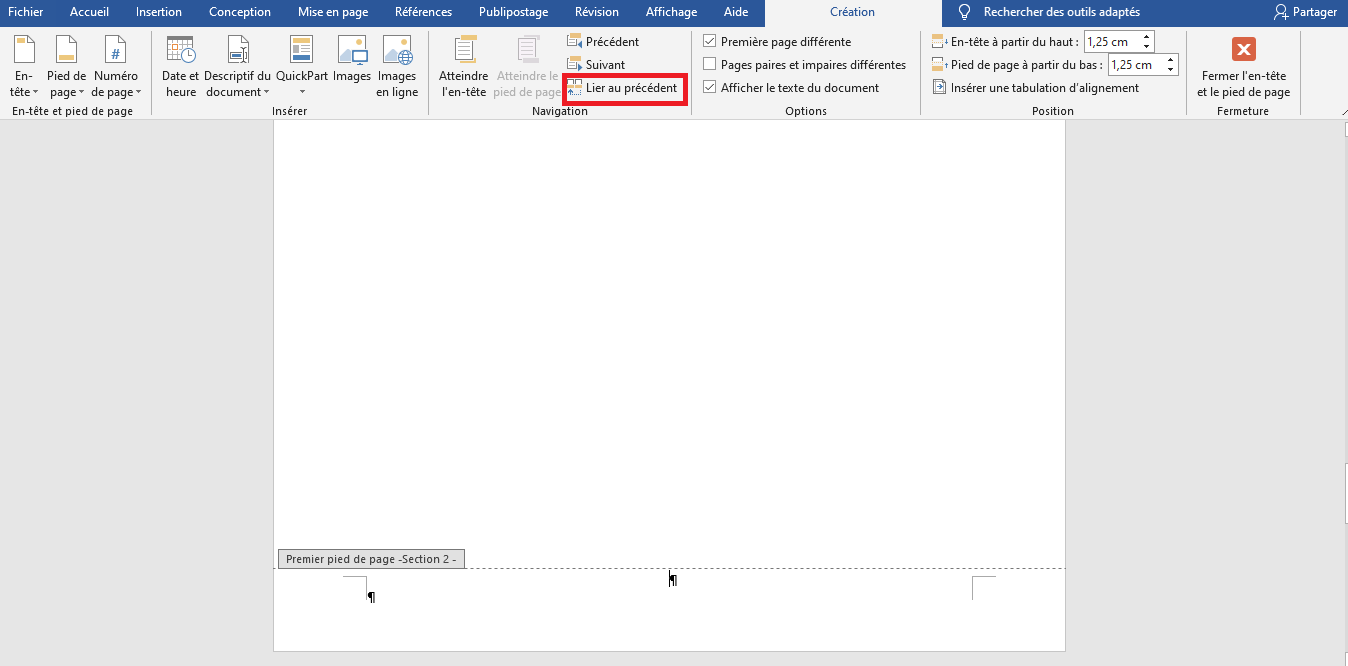
Maintenant, double-cliquez dans le pied de page (ou l'en-tête, si vous préférez) de la deuxième section. Vous voyez que c'est lié à la section précédente ? Pas de panique! Désactivez l'option "Lier au précédent" dans l'onglet "En-tête et pied de page". C'est crucial, ça! Sans ça, on est fichus!
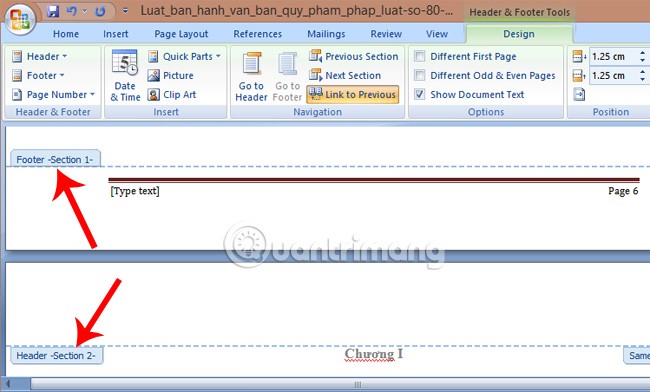
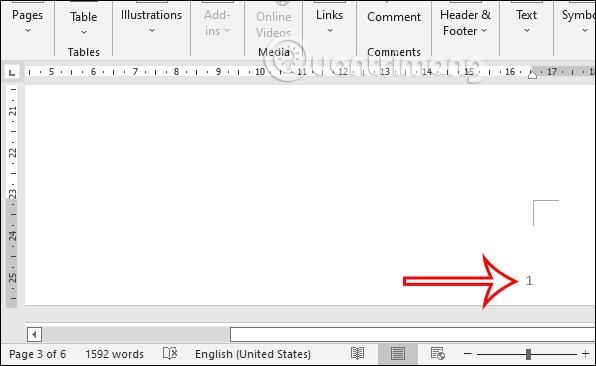
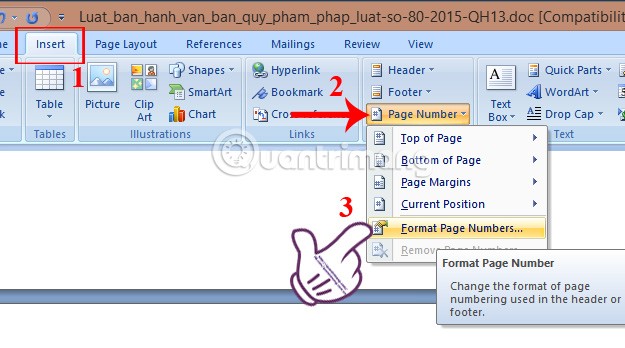
Enfin, insérez votre numéro de page. Choisissez le format que vous voulez, l'emplacement parfait... et important: cliquez sur "Format des numéros de page" et sélectionnez "Commencer à" avec la valeur "1". Et voilà! Votre numérotation démarre là où elle doit, comme par enchantement.
Quel soulagement, n'est-ce pas? Plus besoin de stresser pour ces détails techniques. Vous pouvez maintenant vous concentrer sur le contenu de votre document, l'esprit tranquille. Le café est-il toujours chaud ? J'espère que cette petite astuce vous a aidé! Bonne continuation dans vos projets !