Numeroter Une Page Office Apres La Page De Garde

Salut tout le monde ! Vous êtes-vous déjà arraché les cheveux en essayant de numéroter les pages de votre document Word, mais en partant de la deuxième page ? Genre, vous voulez que la page de garde reste immaculée, sans numéro, et que la numérotation commence seulement après ? Pas de panique, on va décortiquer ça ensemble, façon zen.
On a tous été là. On a un super document, un rapport génial, une thèse brillante… avec une page de garde impeccable. Mais impossible de trouver comment démarrer la numérotation après cette satanée page de garde. C'est un peu comme essayer de faire tenir un chat dans une boîte : ça semble simple, mais… ahem.
Pourquoi c'est Cool de Maîtriser ça ?
Sérieusement, qui n'aime pas avoir un document bien organisé ? Penser que vos lecteurs naviguent facilement dans votre chef-d'œuvre grâce à une numérotation astucieuse, c'est un peu comme donner un coup de boost à votre réputation d'expert. C'est un petit détail, certes, mais ça fait une énorme différence en termes de professionnalisme ! Imaginez votre boss, impressionné par votre souci du détail !
Must Read
Et puis, soyons honnêtes, c’est toujours satisfaisant de maîtriser quelque chose qui semblait compliqué au début. C'est comme apprendre à faire du vélo : au début, c’est la catastrophe, et ensuite, on se sent invincible !
La Méthode Douce (et Efficace)
Alors, comment on fait ça, concrètement ? La clé, c'est d'utiliser ce qu'on appelle des sauts de section. Imaginez-les comme des portes invisibles qui séparent différentes parties de votre document.

Premièrement, placez votre curseur à la fin de votre page de garde. Ensuite, allez dans l'onglet "Mise en page" (ou "Disposition", selon votre version d'Office). Cherchez l'option "Sauts de page" (ou "Sauts de section") et choisissez "Page suivante". Voilà, vous avez créé une nouvelle section !
Maintenant, double-cliquez dans le pied de page de la deuxième page (celle qui suit votre page de garde). Vous devriez voir un truc du genre "Pied de page - Section 2 - Identique à la section précédente". C’est là que la magie opère !
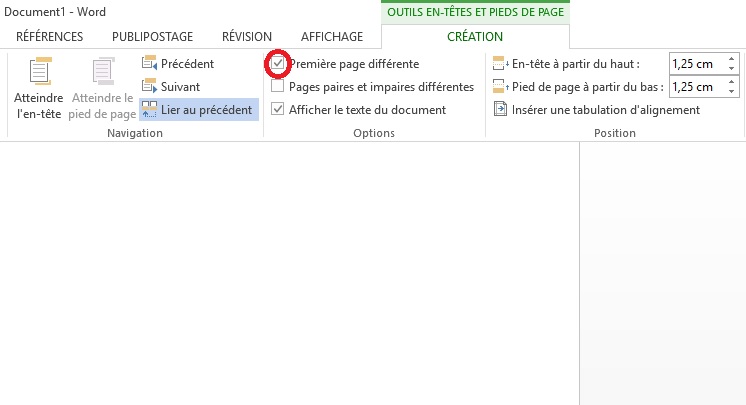
Désactivez l'option "Lier au précédent" (ou "Lier à la section précédente"). C’est comme couper les amarres d'un bateau : votre section 2 est maintenant indépendante !
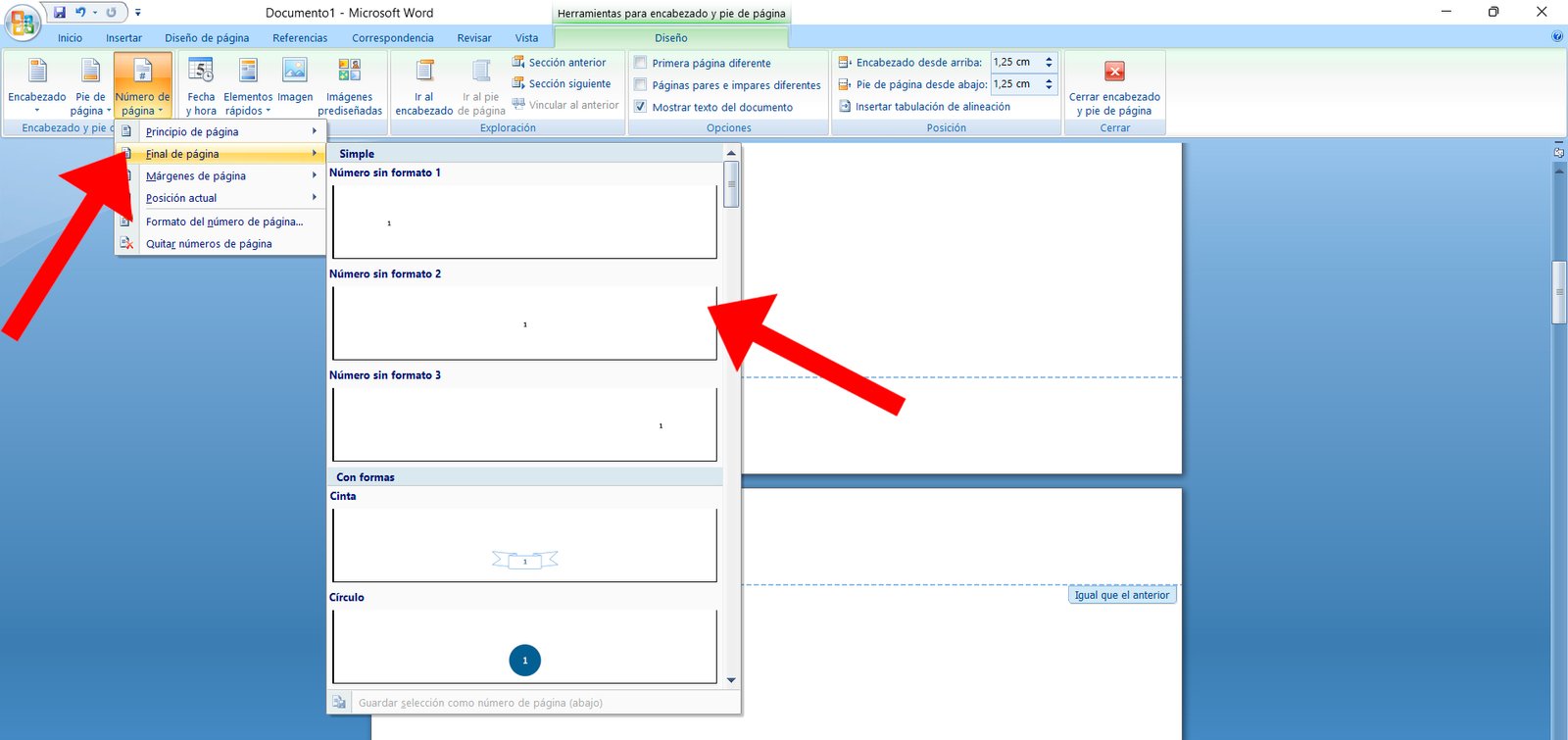
Ensuite, insérez votre numéro de page. Allez dans l'onglet "Insertion", puis "Numéro de page" et choisissez l'emplacement que vous préférez (en bas, en haut, etc.).

Enfin, et c’est crucial, faites un clic droit sur le numéro que vous venez d'insérer, puis choisissez "Format des numéros de page". Dans la boîte de dialogue, choisissez "À partir de" et indiquez "1". Et voilà ! Votre numérotation commence à 1 sur la deuxième page !
Facile, non ? C’est un peu comme faire une recette de cuisine : au début, on suit les instructions à la lettre, et après, on improvise et on devient un chef !
Alors, prêt(e) à impressionner tout le monde avec vos documents impeccables ? N’hésitez pas à expérimenter et à poser des questions ! À bientôt !