Page De Gard Word 2016

Ah, la page de garde dans Word 2016! Ce moment magique où l'on se dit : "Je vais transformer ce document soporifique en une œuvre d'art!"… Ou, plus probablement, "Je vais choisir un modèle et espérer que personne ne remarque mon manque d'originalité." 😉
Soyons honnêtes, la page de garde, c'est un peu comme le générique d'un film. Personne ne le regarde vraiment, mais il faut qu'il soit là. C'est la politesse du document, le "bonjour" formel avant de plonger dans le vif du sujet.
Où se Cache cette Merveille?
La page de garde dans Word 2016 se trouve, sans surprise, dans l'onglet Insertion. Oui, celui que vous visitez rarement, à part pour coller des images volées à Google Images (chut!). Cliquez sur "Pages", et là, miracle! Une liste de modèles de pages de garde s'offre à vous. C'est un peu comme choisir un parfum : certains sentent la "présentation corporate ennuyeuse", d'autres la "tentative désespérée d'être créatif".
Must Read
Conseil d'ami: Évitez les modèles avec des dégradés de couleurs dignes des années 90. À moins que vous ne travailliez sur un projet de nostalgie pour l'époque des tamagotchis, bien sûr!
Personnalisation: L'Art de Ne Pas Copier Bêtement
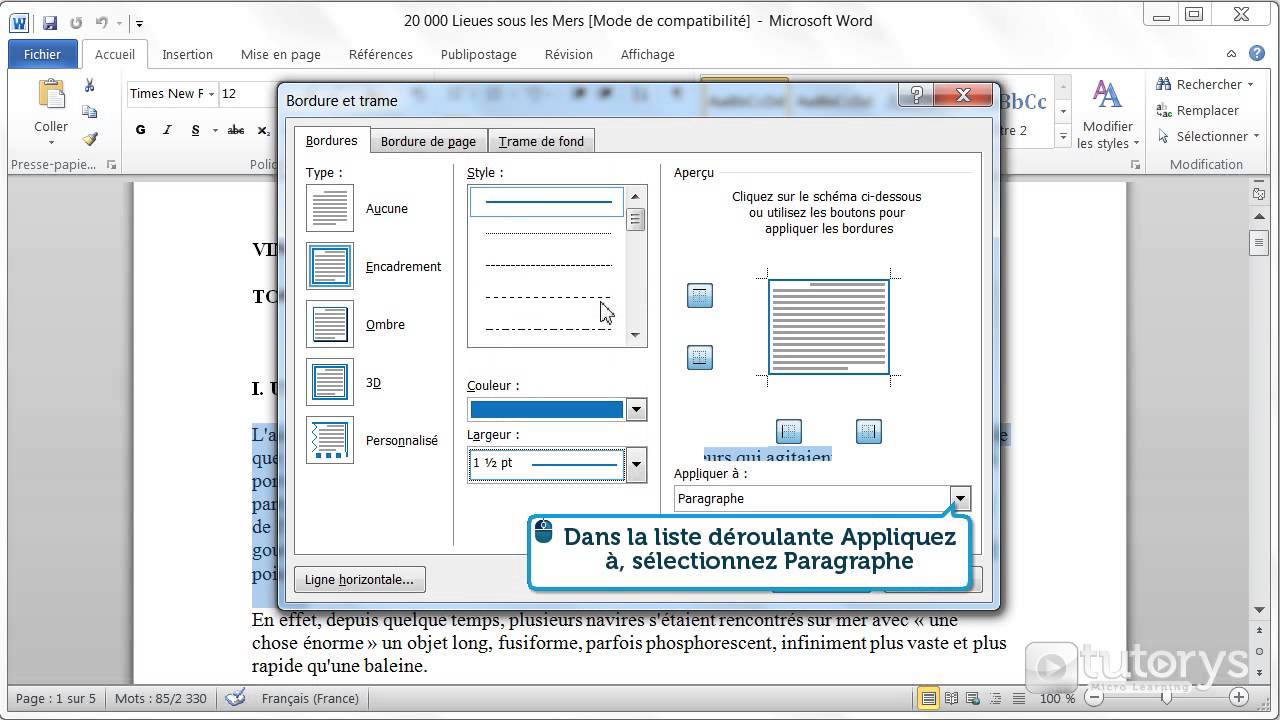
L'astuce, c'est de ne pas se contenter de choisir un modèle et de le laisser tel quel. Non, non, non! Il faut le personnaliser! Changez les couleurs, la police, ajoutez votre logo (tant qu'il est d'une résolution correcte, sinon c'est le drame!). Bref, faites en sorte que cette page de garde ressemble à quelque chose que vous avez créé, et pas simplement à un truc téléchargé de Microsoft.
Imaginez la scène : votre prof (ou votre patron) lit "Nom de l'auteur" et réalise que c'est… un nom par défaut. Le malaise! Évitez ce moment de solitude en prenant 5 minutes pour remplir les champs correctement. Promis, ça vaut le coup!
Les Pièges à Éviter Absolument
1. La surcharge d'informations: Une page de garde n'est pas un CV. Inutile d'y mettre votre parcours scolaire complet et votre plat préféré. Le titre, votre nom, la date, et éventuellement un sous-titre qui donne envie de lire la suite, c'est amplement suffisant.

2. Les images pixelisées: On a tous vu ça. Une pauvre image étirée à l'extrême qui donne l'impression que le document a été créé sur un Commodore 64. Prenez le temps de trouver une image de bonne qualité, ou mieux encore, utilisez une illustration vectorielle. Votre document vous remerciera.
3. Le choix de police douteux: Comic Sans MS? Papyrus? Vraiment? Sauf si vous écrivez un faire-part pour un anniversaire d'enfant, oubliez ces polices à jamais. Optez pour des polices classiques et lisibles, comme Arial, Times New Roman ou Calibri. La sobriété, c'est souvent la clé.
En Conclusion (et en Riant un Peu)
Alors, voilà! Vous savez (presque) tout sur la page de garde dans Word 2016. Maintenant, à vous de jouer! Créez, innovez, mais surtout, amusez-vous! Et si jamais vous vous retrouvez bloqué devant un modèle de page de garde particulièrement laid, rappelez-vous : au pire, vous pouvez toujours faire une capture d'écran de la Joconde et la coller en grand. Personne n'y verra que du feu… ou peut-être pas. 😉


![[Docx]+Page+de+garde+pour+un++rapport+de+stage.jpg](http://2.bp.blogspot.com/-TugECltRS88/U9KhshXdV0I/AAAAAAAAB-8/kbZflLpnFuM/s1600/[Docx]+Page+de+garde+pour+un++rapport+de+stage.jpg)
![[DOC] Exemple page de garde word pour un rapport PFE ~ maplisten](https://3.bp.blogspot.com/-h_lQMTlvjg4/VU37ec0T8GI/AAAAAAAACkQ/AdJo-OlWKrM/s1600/page%2Bde%2Bgarde%2Bword%2Bde%2Bpfe%2Bmodele%2Bpage%2Bde%2Bgarde%2Bformat%2Bword%2B2015.png)