
Page De Garde D'un Word A Un Autre
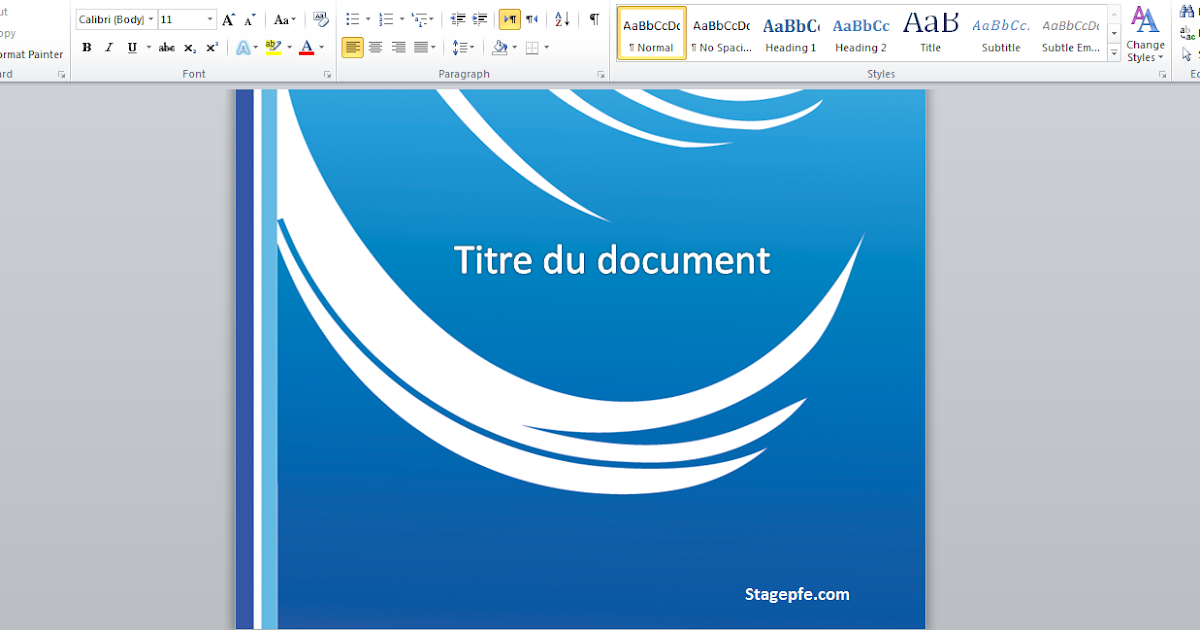
Qui a dit que les documents Word devaient être ennuyeux ? Ajouter une page de garde, c'est comme offrir un cadeau à votre lecteur avant même qu'il n'ait commencé à lire. C'est la première impression, l'occasion de montrer que votre document est soigné, professionnel, et peut-être même un peu amusant ! Le but ? Indiquer clairement le titre, l'auteur, la date et tout autre détail pertinent, tout en donnant un avant-goût du contenu à venir.
L'avantage principal d'une page de garde est sa clarté et son professionnalisme. Elle évite d'encombrer la première page avec des informations qui pourraient nuire à la lisibilité. Imaginez un rapport important : une page de garde bien conçue inspire confiance dès le départ. De plus, elle vous permet de différencier vos documents, de les rendre plus mémorables.
Envie d'un peu d'inspiration ? Pensez aux modèles Word ! Ils offrent une base solide que vous pouvez ensuite personnaliser. Utilisez une belle image de fond en rapport avec le sujet de votre document. Par exemple, si vous écrivez sur la nature, une photo de forêt ou de montagne sera parfaite. Vous pouvez également jouer avec les couleurs et les polices pour créer un design unique qui reflète votre personnalité ou l'identité de votre entreprise.
Must Read
Un exemple concret : pour un mémoire étudiant, une page de garde sobre et élégante est de mise. Indiquez le titre du mémoire, votre nom, le nom de votre université, la date de soutenance et éventuellement le nom de votre directeur de mémoire. Pour un document plus créatif, comme un ebook de recettes, osez une mise en page plus audacieuse avec des photos appétissantes et des couleurs vives.
Conseil pratique : N'oubliez pas de vérifier l'orthographe et la grammaire ! Une faute sur la page de garde, c'est tout de suite mauvais effet. Assurez-vous également que toutes les informations sont à jour et exactes. Enfin, pensez à la taille de votre fichier : une image trop lourde peut ralentir l'ouverture du document.

Pour transférer une page de garde d'un document Word à un autre, le plus simple est de copier-coller. Ouvrez les deux documents, sélectionnez la page de garde dans le premier, copiez-la (Ctrl+C), puis collez-la (Ctrl+V) au début du second. Vous devrez peut-être ajuster la mise en page, mais c'est une méthode rapide et efficace.
En résumé, la page de garde est un élément simple mais puissant pour améliorer la présentation de vos documents Word. Alors, n'hésitez plus, lancez-vous et laissez libre cours à votre créativité ! Un peu de soin et d'imagination peuvent faire toute la différence.


![[DOC] Exemple page de garde word pour un rapport PFE ~ maplisten](https://3.bp.blogspot.com/-h_lQMTlvjg4/VU37ec0T8GI/AAAAAAAACkQ/AdJo-OlWKrM/s1600/page%2Bde%2Bgarde%2Bword%2Bde%2Bpfe%2Bmodele%2Bpage%2Bde%2Bgarde%2Bformat%2Bword%2B2015.png)

![[WORD] Un exemple de page de garde pour votre rapport de stage](https://1.bp.blogspot.com/-0uMRkDRVfQ8/XRXmBMtDnVI/AAAAAAAADfM/vtVcGRK8MB8d5dkpzJX4W2t89duePt7lQCLcBGAs/s1600/page%2Bde%2Bgarde%2Brapport%2Bde%2Bstage%2Bword%2B2019.PNG)
![[Docx] Page de garde rapport de stage word](https://2.bp.blogspot.com/-omCpH_4HNkE/VSRHuxHPKMI/AAAAAAAACgI/1fOjXFtWAF0/s1600/page%2Bde%2Bprésentation%2Bmémoire%2Bpage%2Bde%2Bprésentation%2Bmémoire%2Bpage%2Bde%2Bprésentation%2Bmémoire%2Bpage%2Bde%2Bprésentation_mémoire.PNG)
![+25 Pages De Garde Word Gratuit À Télécharger | [Page-Word] - Couleur](https://4.bp.blogspot.com/-4TJBn2CtOpA/XIJnmTqtLyI/AAAAAAAADZE/v0ZCNqH2uDwT_RJrL-6XKUuaLwo_rtZhwCLcBGAs/s1600/exemple_page_de_garde_2019_word_certicate.PNG)