Changer Couleur Page De Garde Word 2013

Alors, installé confortablement avec ton café ? On va parler de Word 2013 et de cette fameuse page de garde. Tu sais, celle qui doit faire bonne impression ! Mais comment changer sa couleur ? C'est plus simple qu'on ne le pense, promis !
D'abord, l'astuce principale : Word 2013 ne permet pas directement de colorer l'ensemble de la page de garde comme on colorierait une feuille. C'est un peu frustrant, non ? Mais pas de panique ! On a des solutions. On va ruser, un peu.
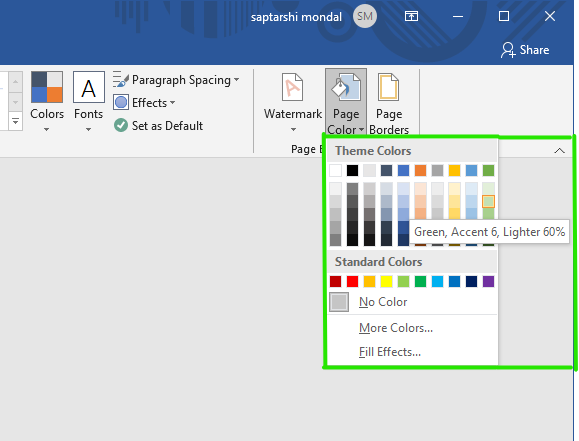
La méthode la plus simple ? Insérer une forme ! Oui, un simple rectangle. Tu le fais glisser pour qu'il recouvre toute la page de garde. Ensuite, tu choisis la couleur de remplissage de cette forme. C'est comme peindre une toile vierge ! Tu peux choisir une couleur unie, un dégradé, ou même une image. Laisse libre cours à ta créativité !
Must Read
Ah, mais attends ! Le texte de ta page de garde est caché sous la forme ? Pas de problème. Fais un clic droit sur la forme, et choisis "Envoyer au fond". Hop ! Le texte réapparaît comme par magie. C'est pas beau, ça ?
Une autre option, si tu utilises un modèle de page de garde déjà existant, c'est de modifier les éléments graphiques individuellement. Souvent, ce sont des formes ou des zones de texte que tu peux colorier séparément. Cherche les options de "Format de la forme" ou de "Format de l'image".

En résumé, il faut être un peu malin pour colorer une page de garde dans Word 2013. Mais avec un peu de patience et ces quelques astuces, tu vas y arriver. Et le résultat sera à la hauteur de tes attentes. N'oublie pas : l'important, c'est de s'amuser en créant !
Alors, prêt à donner un coup de peps à tes documents Word ? J'espère que cette petite conversation t'a été utile. Maintenant, file créer des pages de garde magnifiques ! Et n'hésite pas à partager tes créations, ça met toujours du baume au cœur de voir ce qu'on peut faire avec un peu d'imagination. À la prochaine !


![+25 Pages De Garde Word Gratuit À Télécharger | [Page-Word] - Couleur](https://4.bp.blogspot.com/-4TJBn2CtOpA/XIJnmTqtLyI/AAAAAAAADZE/v0ZCNqH2uDwT_RJrL-6XKUuaLwo_rtZhwCLcBGAs/s1600/exemple_page_de_garde_2019_word_certicate.PNG)
![+25 Pages De Garde Word Gratuit À Télécharger | [Page-Word] - Couleur](https://1.bp.blogspot.com/-6LwxVM9QVbA/XIJnmcd7t7I/AAAAAAAADZI/3cuhqzcduyYkaRXNQh8cx32eIjvSWLsBgCLcBGAs/s1600/exemple_page_de_garde_2019_word_certicate_free.PNG)